rClone Windows 使用教程
更新记录
- 20260718: MacOS 有教程啦!点击查看
- 20260716: 完稿
- 但是目前只支持Windows平台
- MacOS平台尚未有教程(主要是我当前手头儿也没有Mac)……当前请自行探索。
- 以后会有 Mac 的(笑),有了就更新。
author: Haohahahaha (Haorui Zhang)
mail: 1259203802@qq.com
date: 2026-07-16
假定你已经有了 NextCloud 网盘了
- 本文章解决的是远程传输大文件的问题。
一、安装
1. 准备所需材料
安装包的具体关系与用途
|-- rclone browser: 图形界面,便于操作
  |-- rclone: 提供基础的 rclone 功能
    |-- rclone mount: 具体命令,提供挂载到本地盘的功能
    |-- Winfsp: 提供windows挂载网盘的基础部件
      |-- SSHFS-Win(x64): 提供windows挂载网盘的核心部件
安装包地址
安装过程
SSHFS-Win(x64)
一路确认即可
Winfsp
一路确认即可
rclone 1.74.4(x64) [多图预警]
-
解压缩
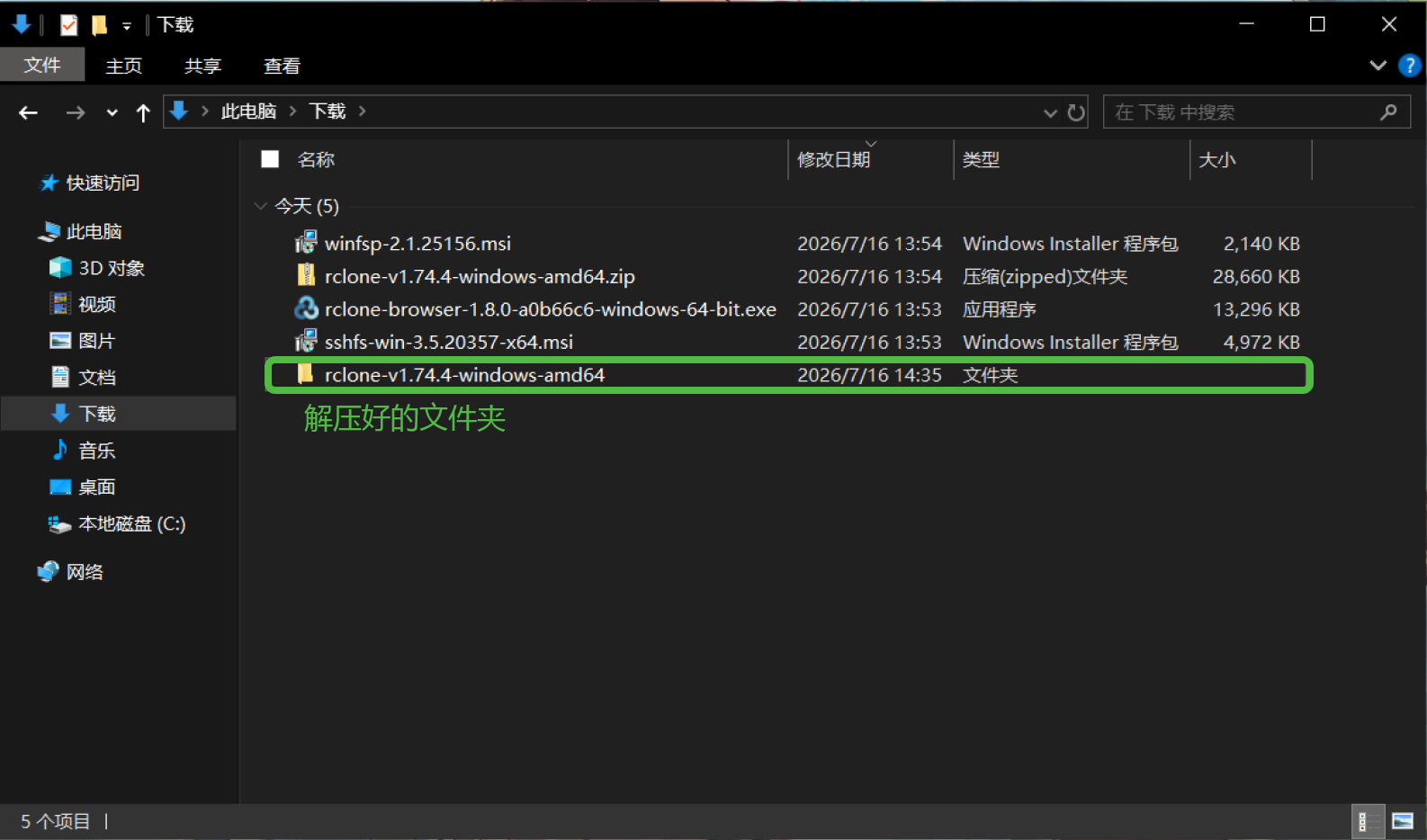
-
进入解压的文件夹
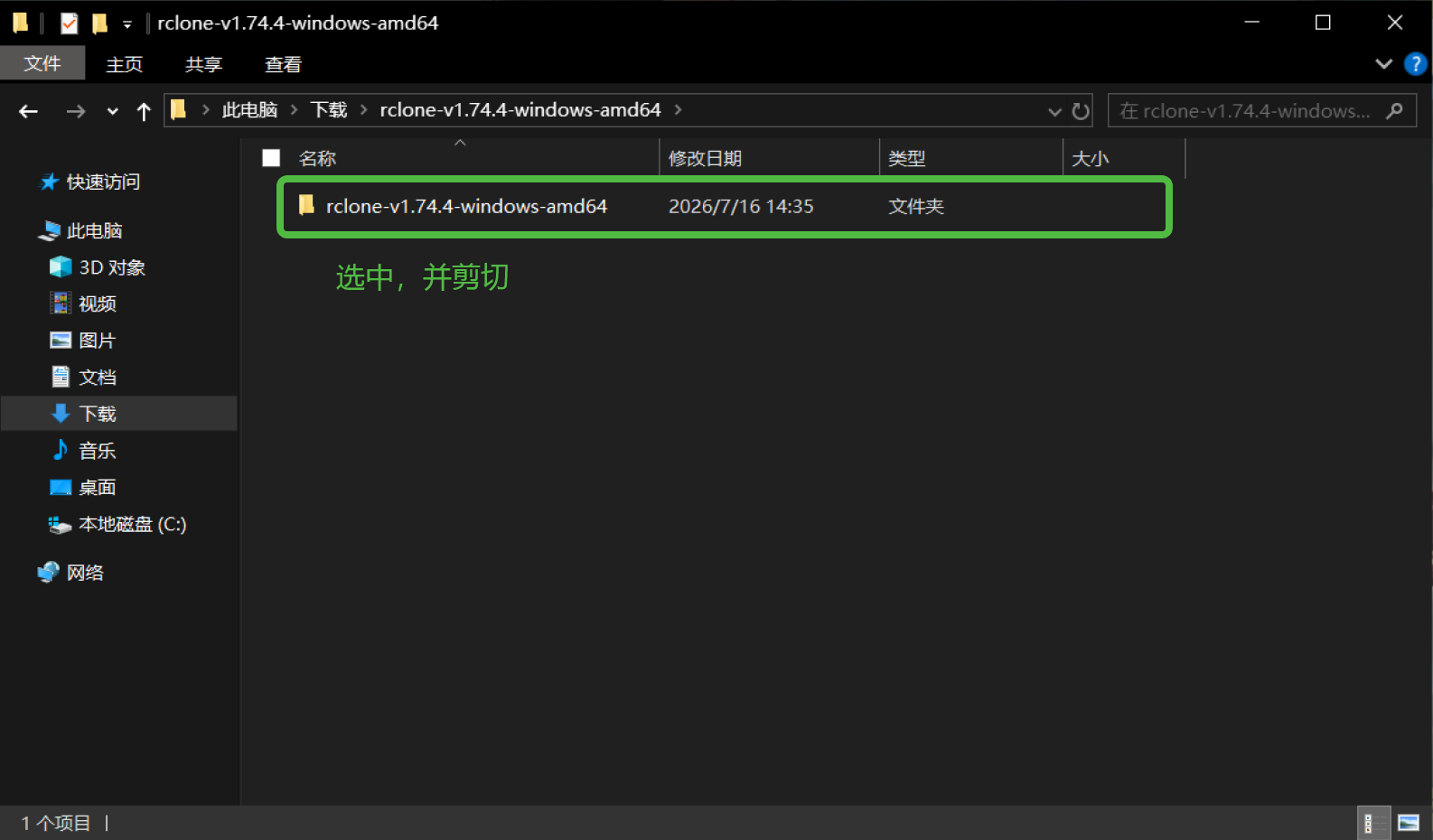
-
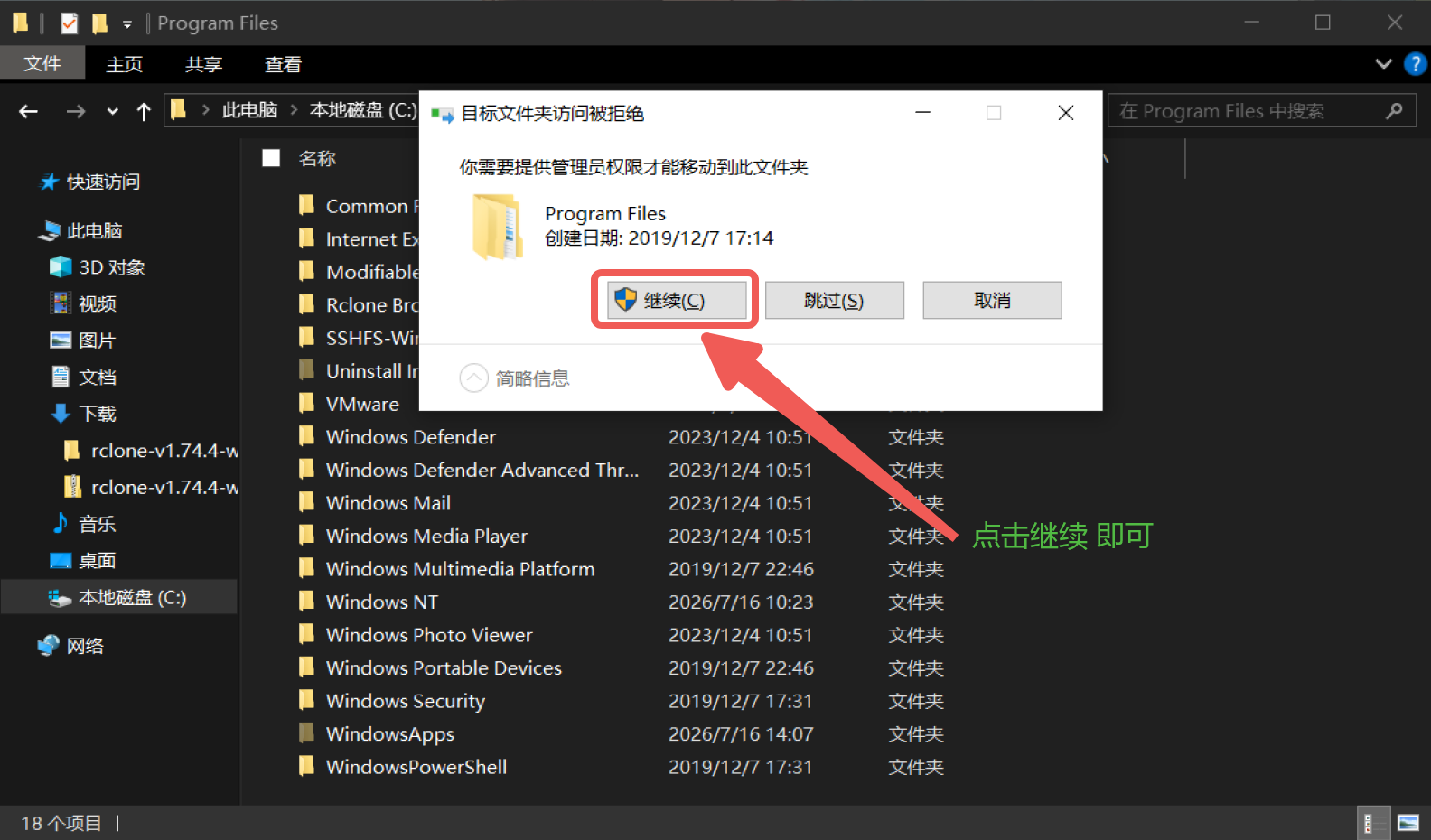
将最后一层文件夹整体剪切,粘贴到
C:\Program Files下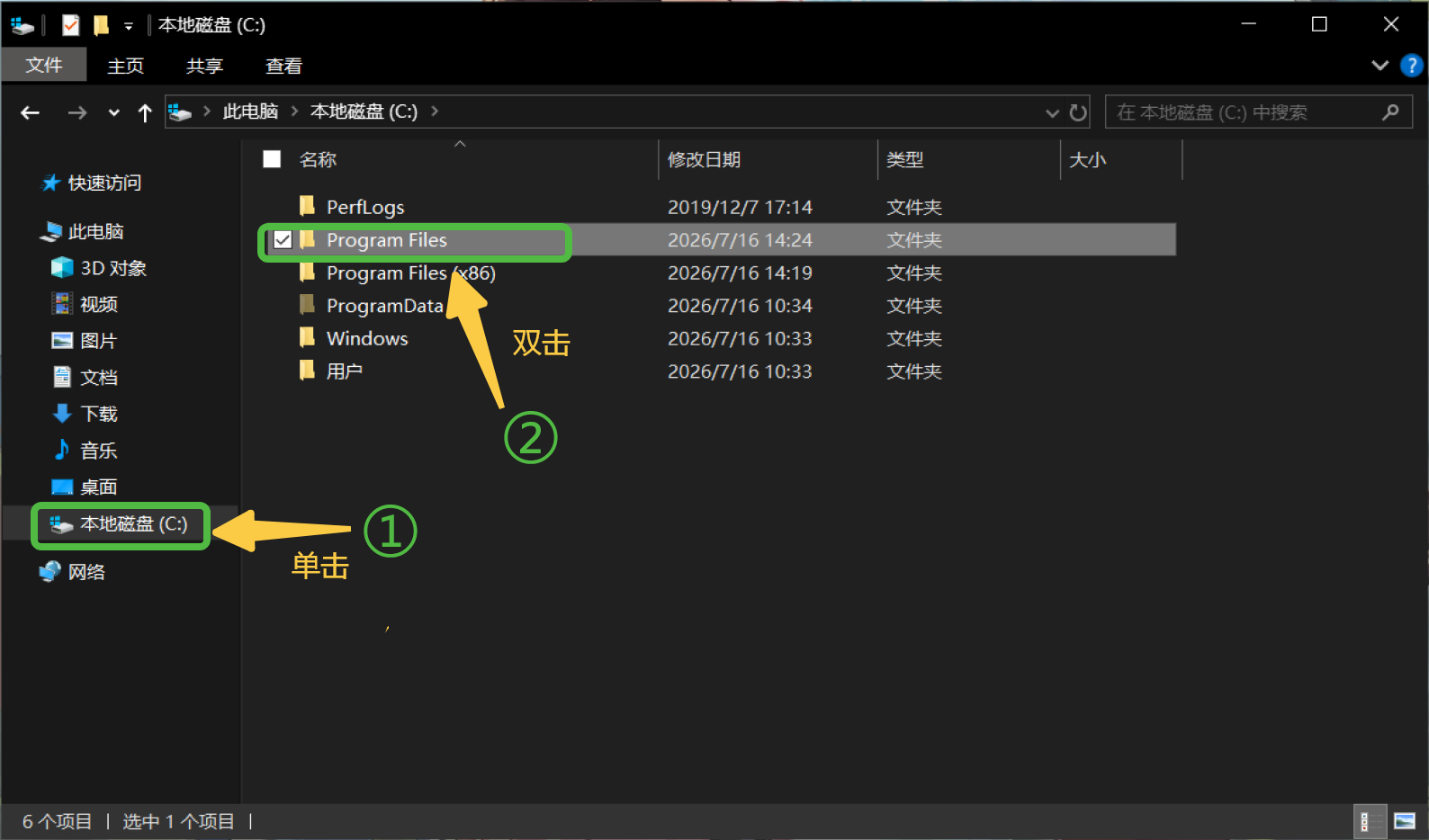
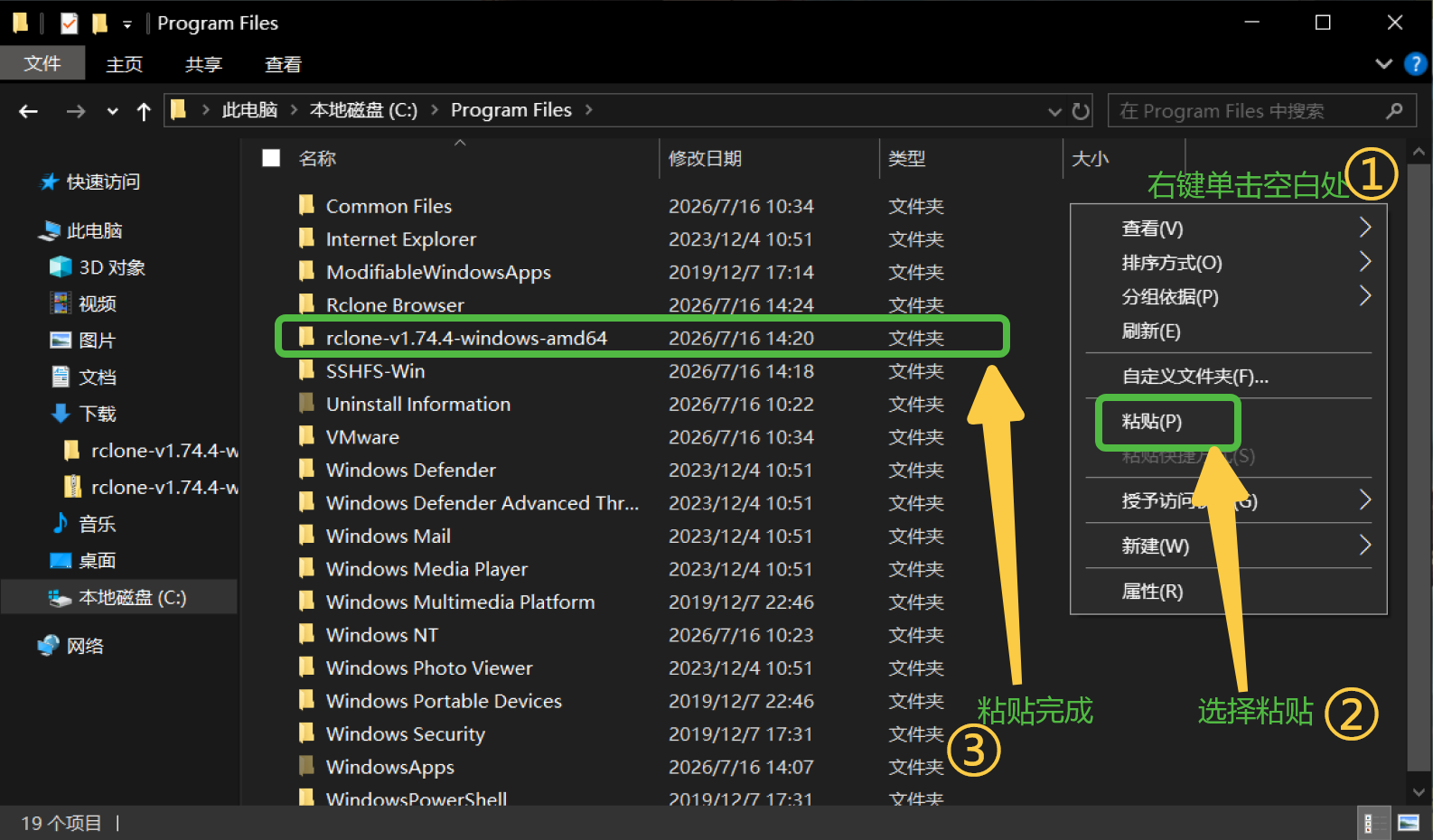
-
要求管理员权限,点击继续即可。
-
粘贴好后即安装完成。
rclone browser 1.8.0 [多图预警]
-
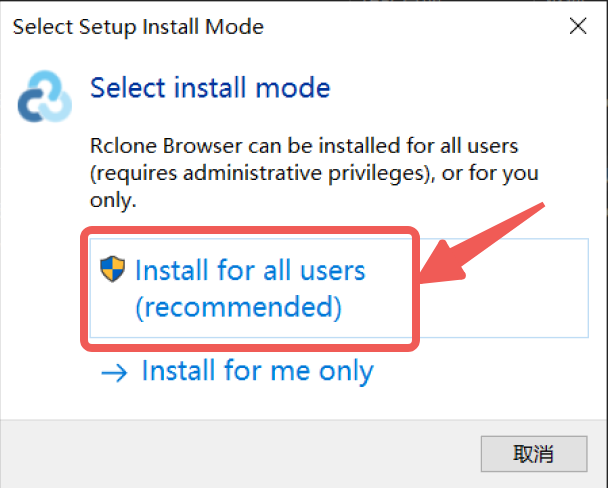
点击 Install for all users
-
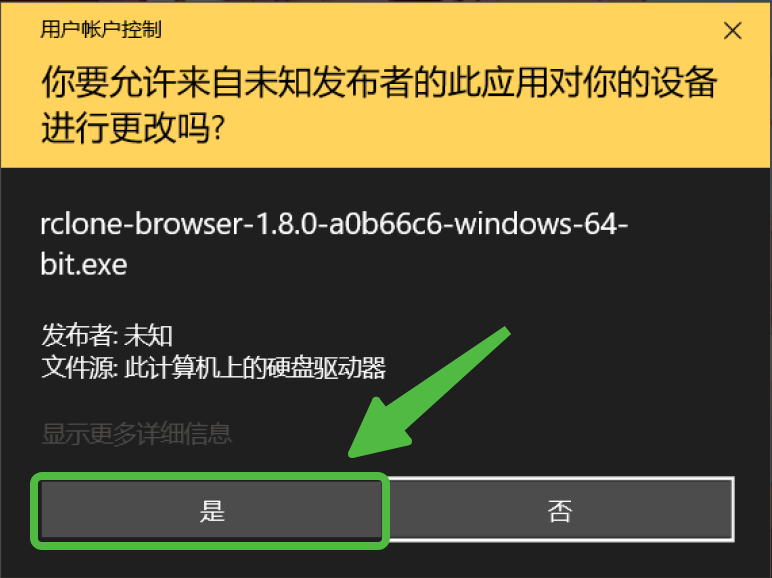
授予管理员权限
-
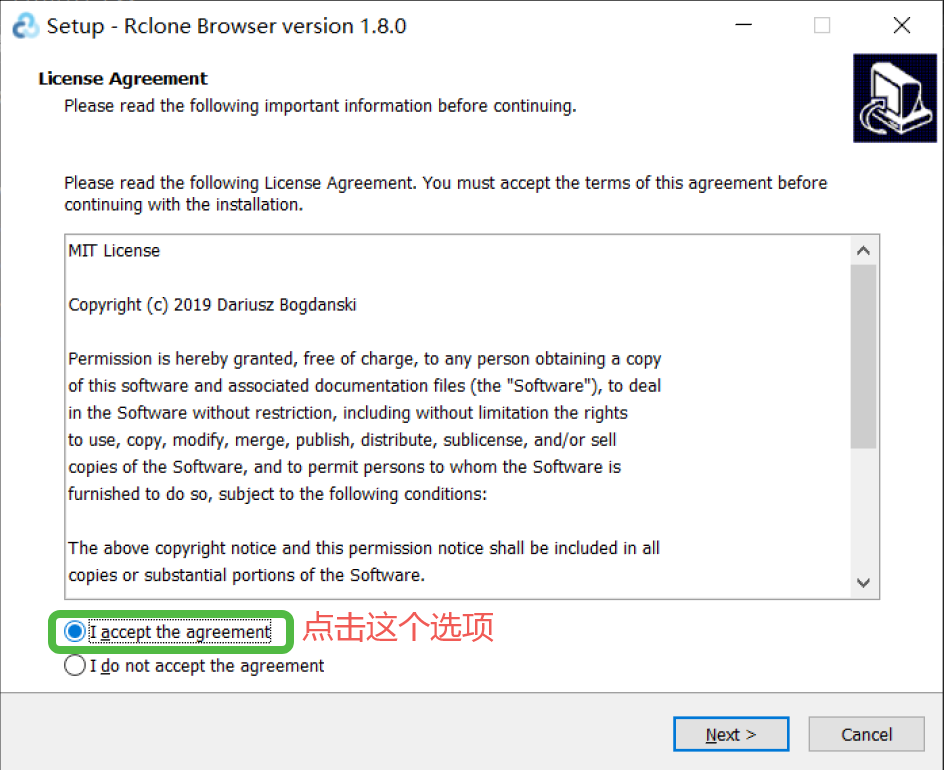
点击同意协议(英文
-
之后,一路确认
-
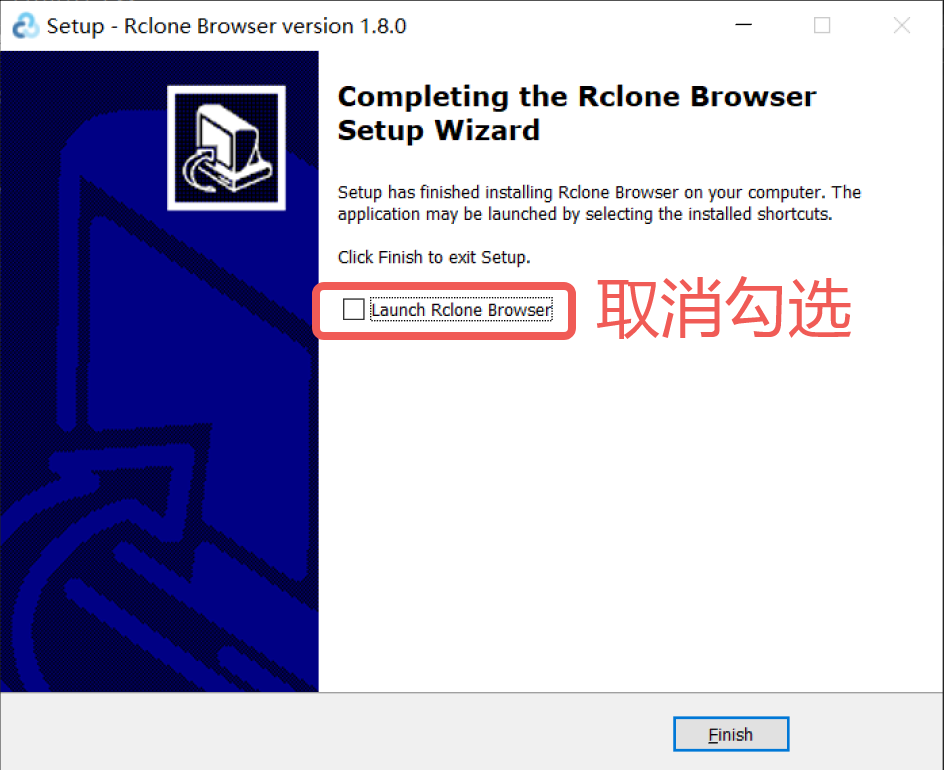
安装完成时:取消勾选“启动rclone browser”
设置环境变量
具体步骤 [多图预警]
-
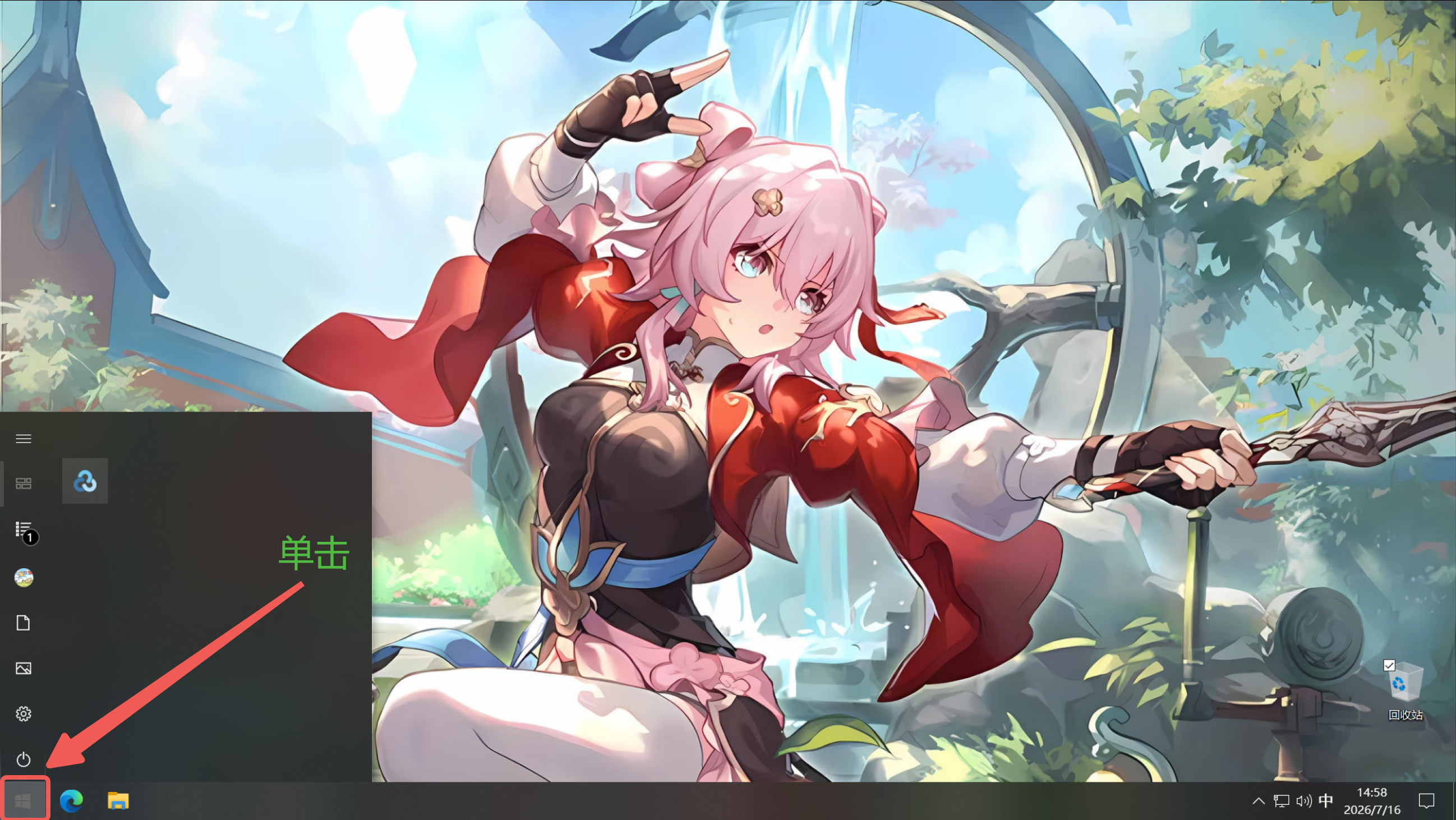
打开开始菜单
-
直接键入环境变量(打开开始菜单后 直接键入文字 就等于 搜索)
-
点击
编辑系统环境变量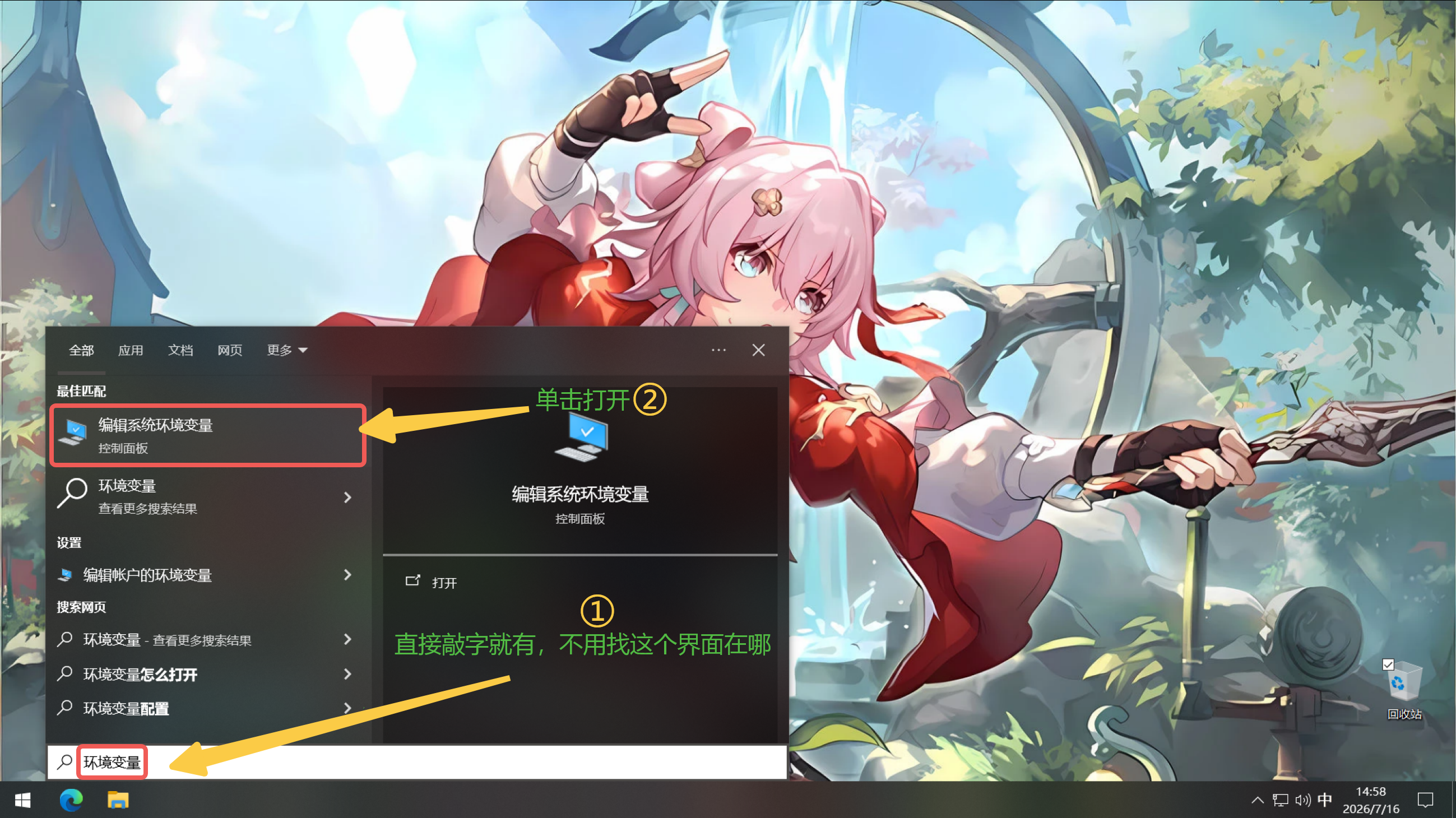
-
在弹出的窗口点击
环境变量(窗口的右下角)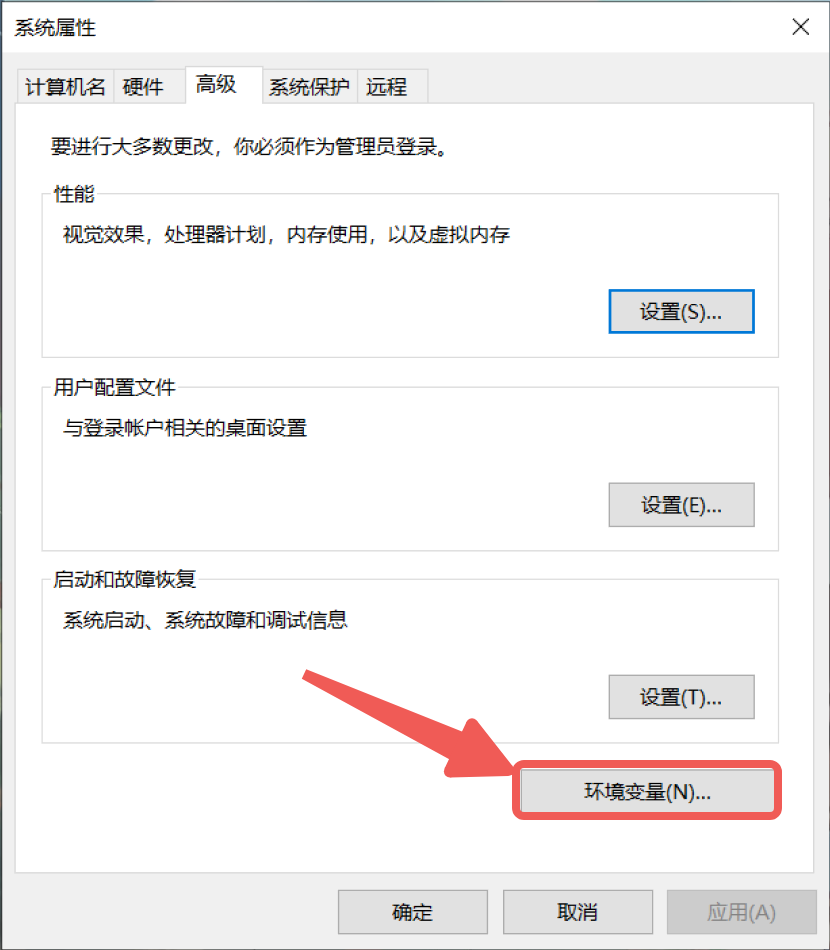
-
在新弹出的窗口中,下半部分
系统变量的列表中,单击选择Path -
点击下半部分-右下角的
编辑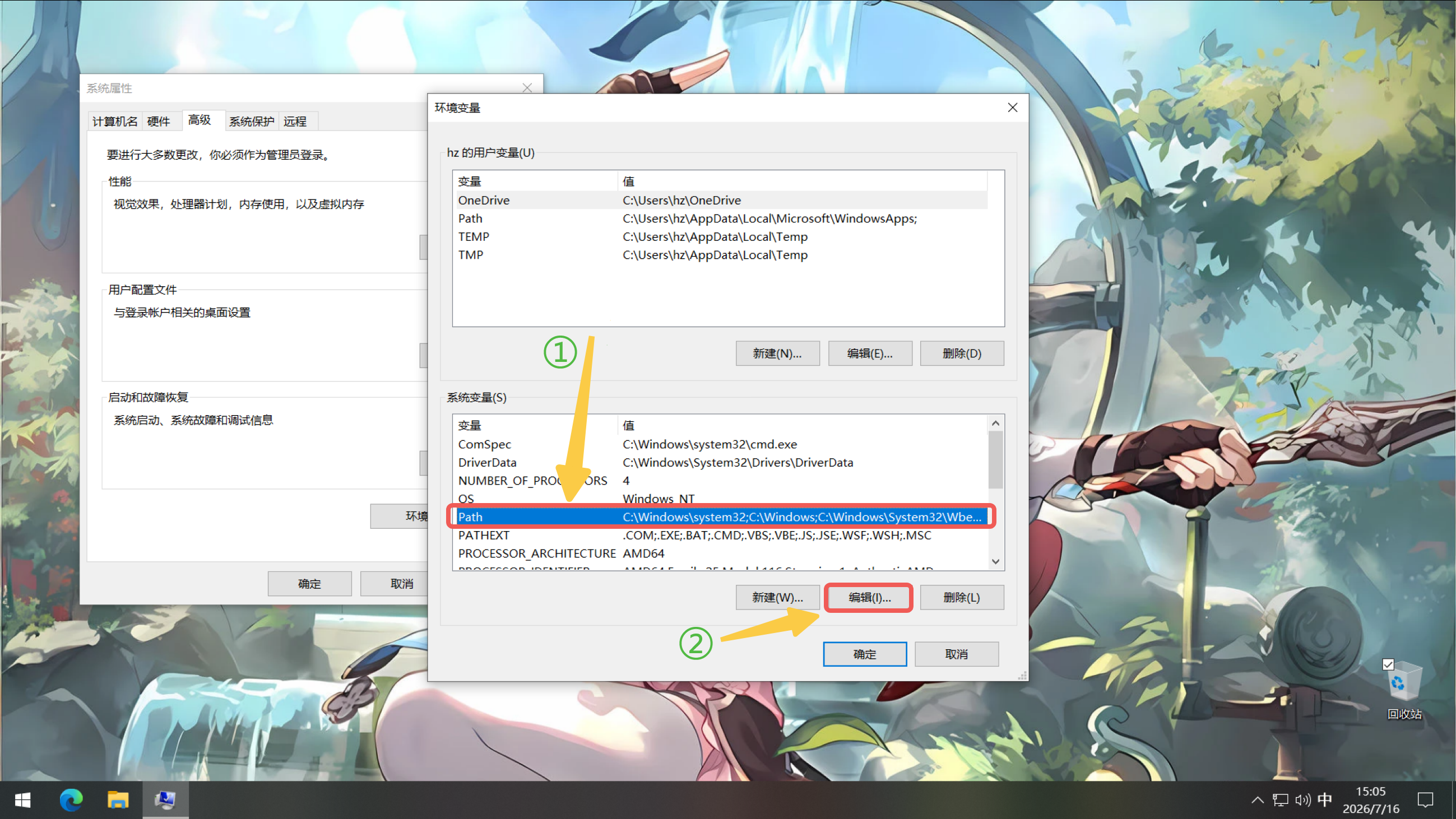
-
在新弹出的窗口中,点击
新建 -
- 因为一共有三条,所以需要
新建三次! C:\Program Files\SSHFS-Win\binC:\Program Files\rclone-v1.74.4-windows-amd64C:\Program Files\Rclone Browser
输入路径
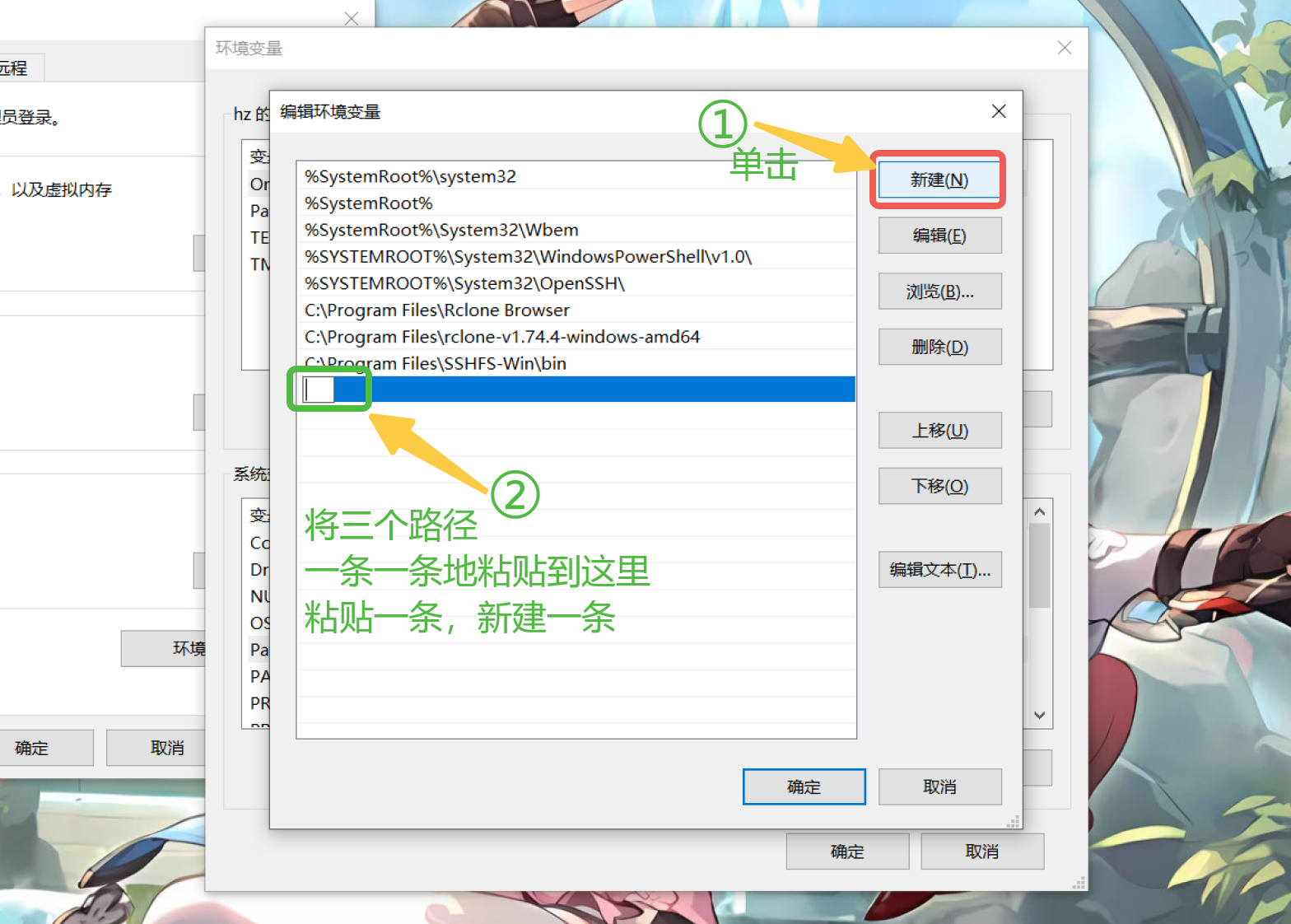
- 因为一共有三条,所以需要
-
输入完成之后,点击
确定,退出最上层窗口; - 再点击
确定,退出次上层窗口; -
再点击
确定,退出最下层窗口;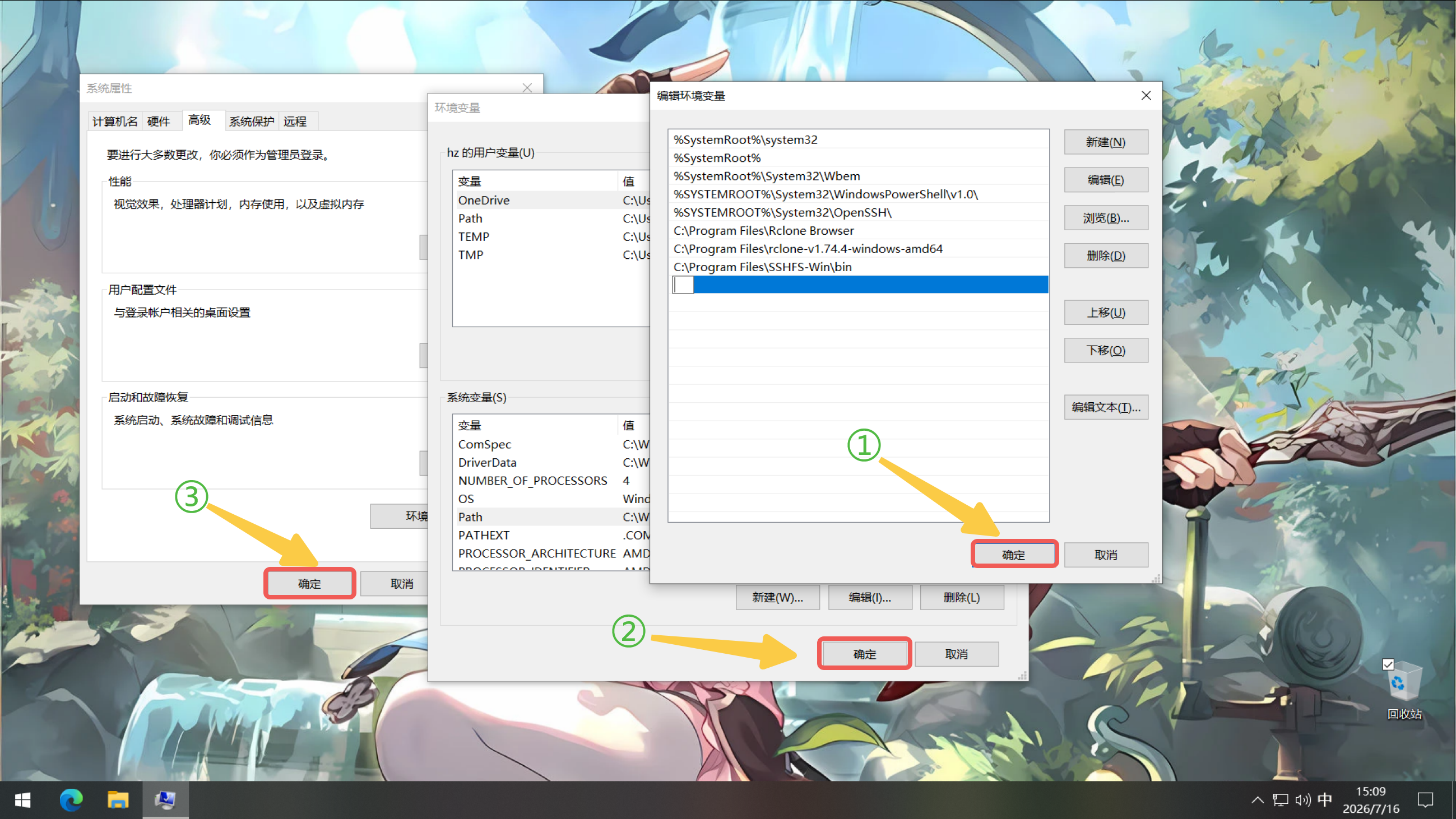
配置挂载网盘
具体步骤 [多图预警]
-
此时去开始菜单,单击打开
RCLone Browser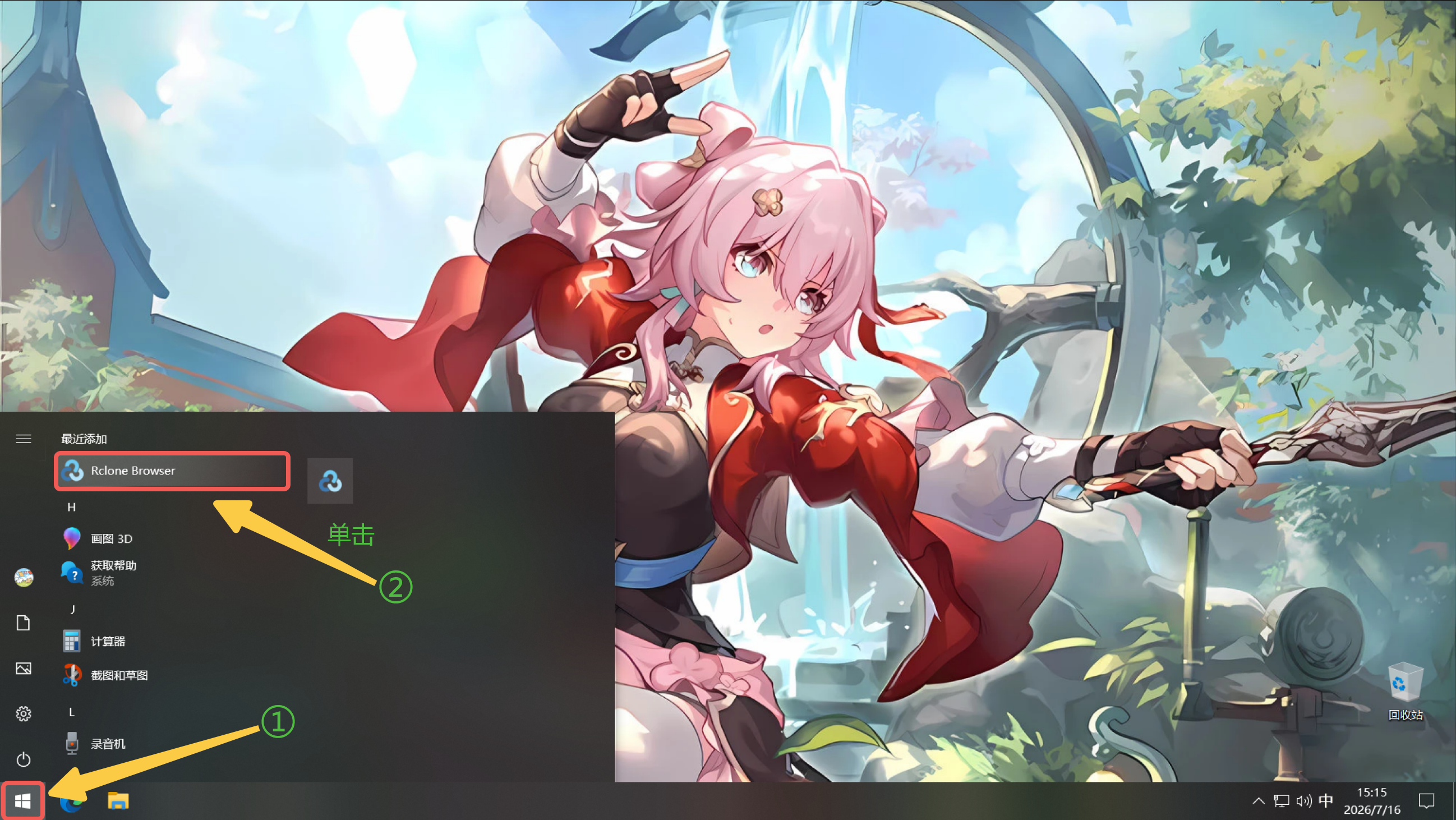
-
点击窗口左下角的
Config...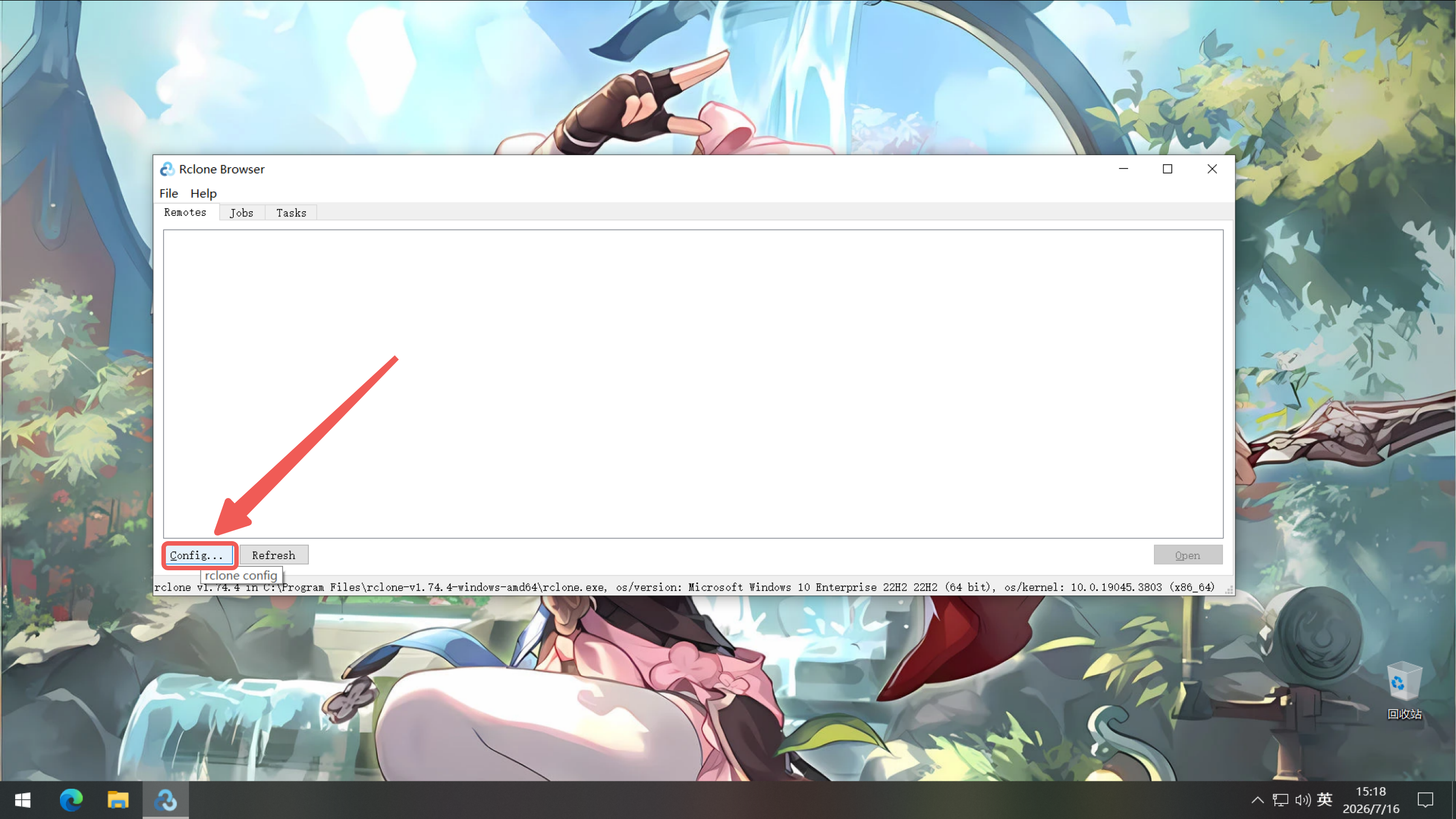
-
此时弹出cmd窗口
- 第一个问题 输入
n,回车 -
第二个问题 输入你的网盘名称,要求英文(我就写
Haohaha了)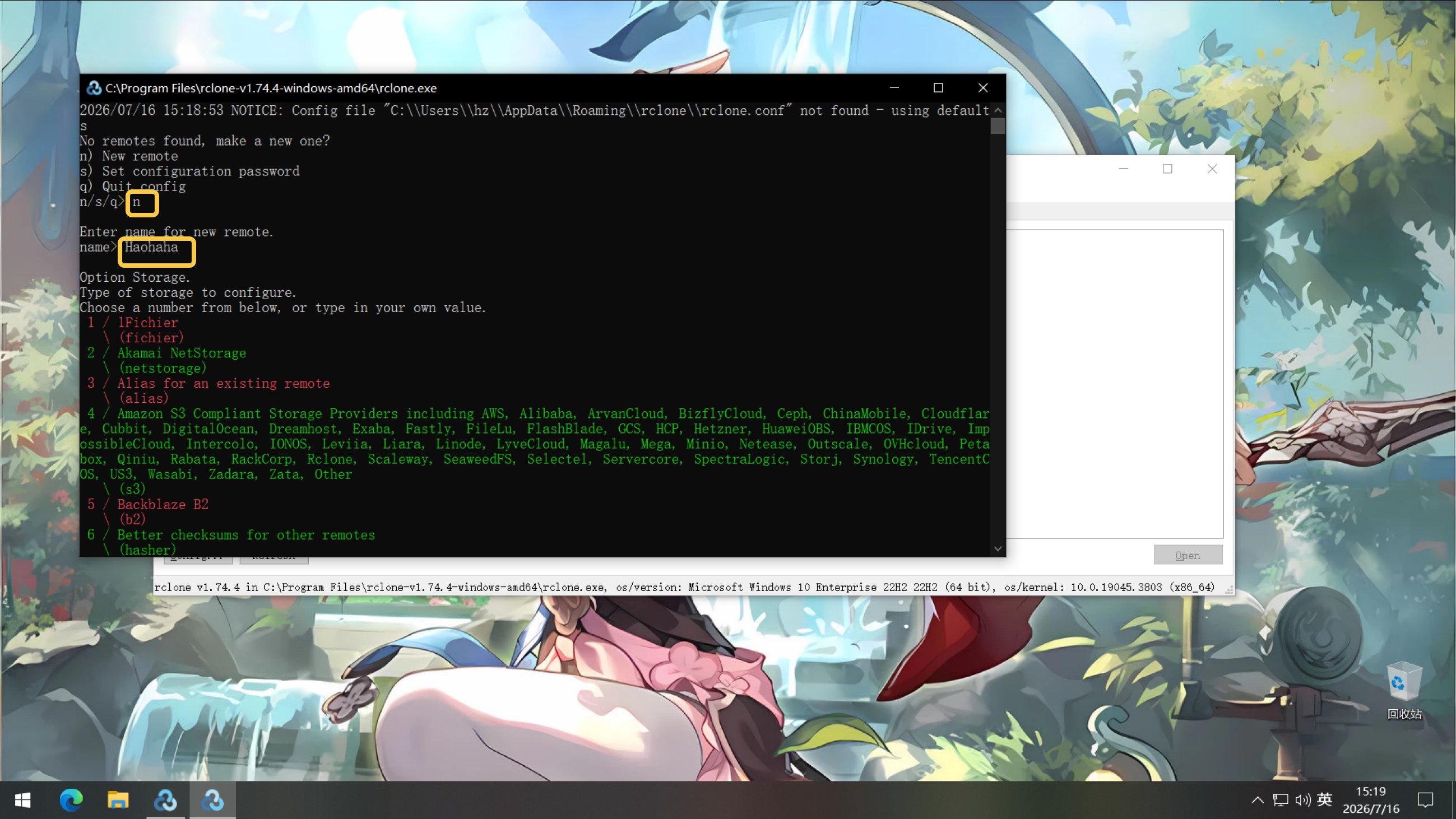
-
第三个问题 输入
63,即选择WebDAV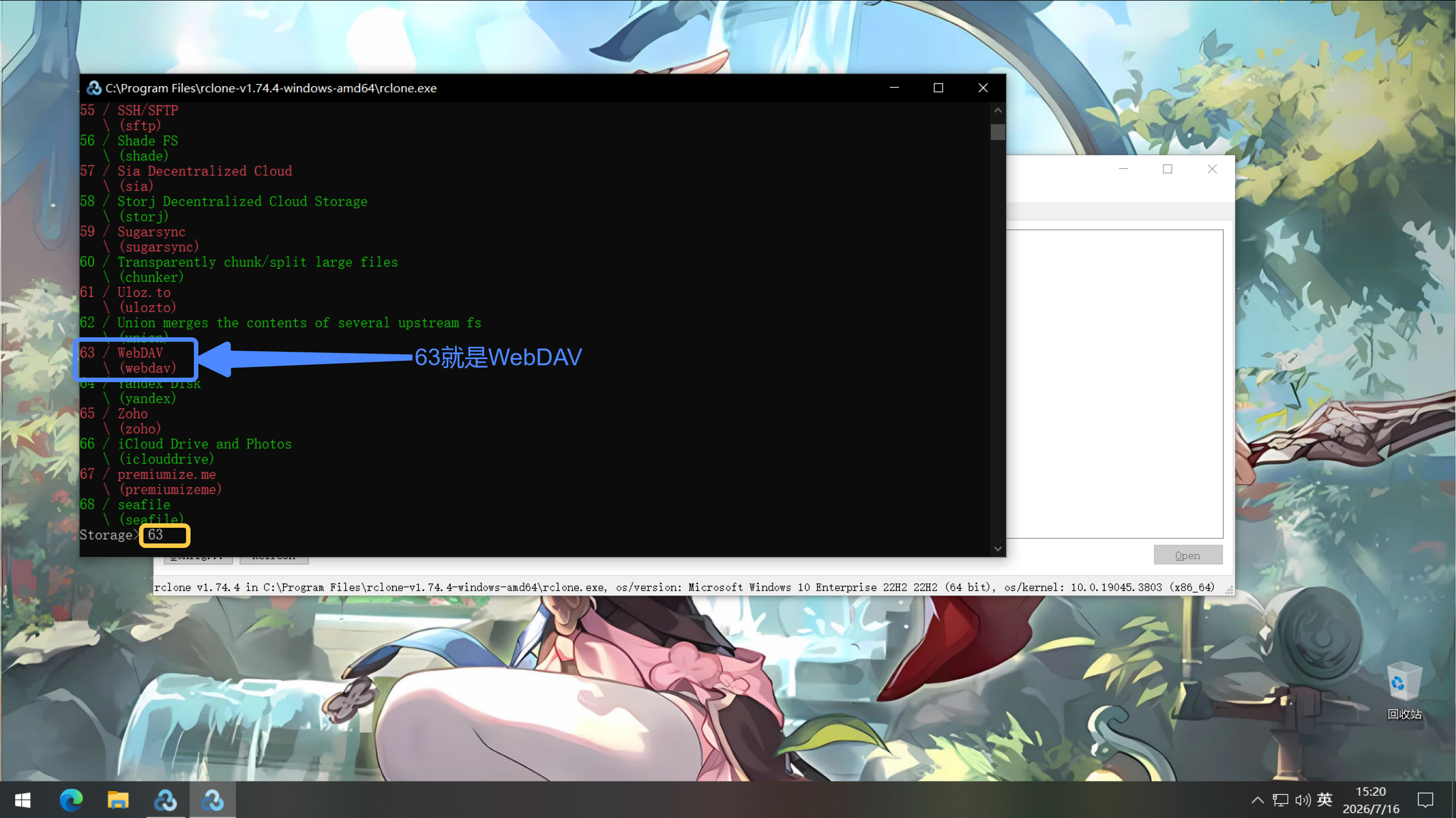
-
打开浏览器的新窗口,找网盘地址
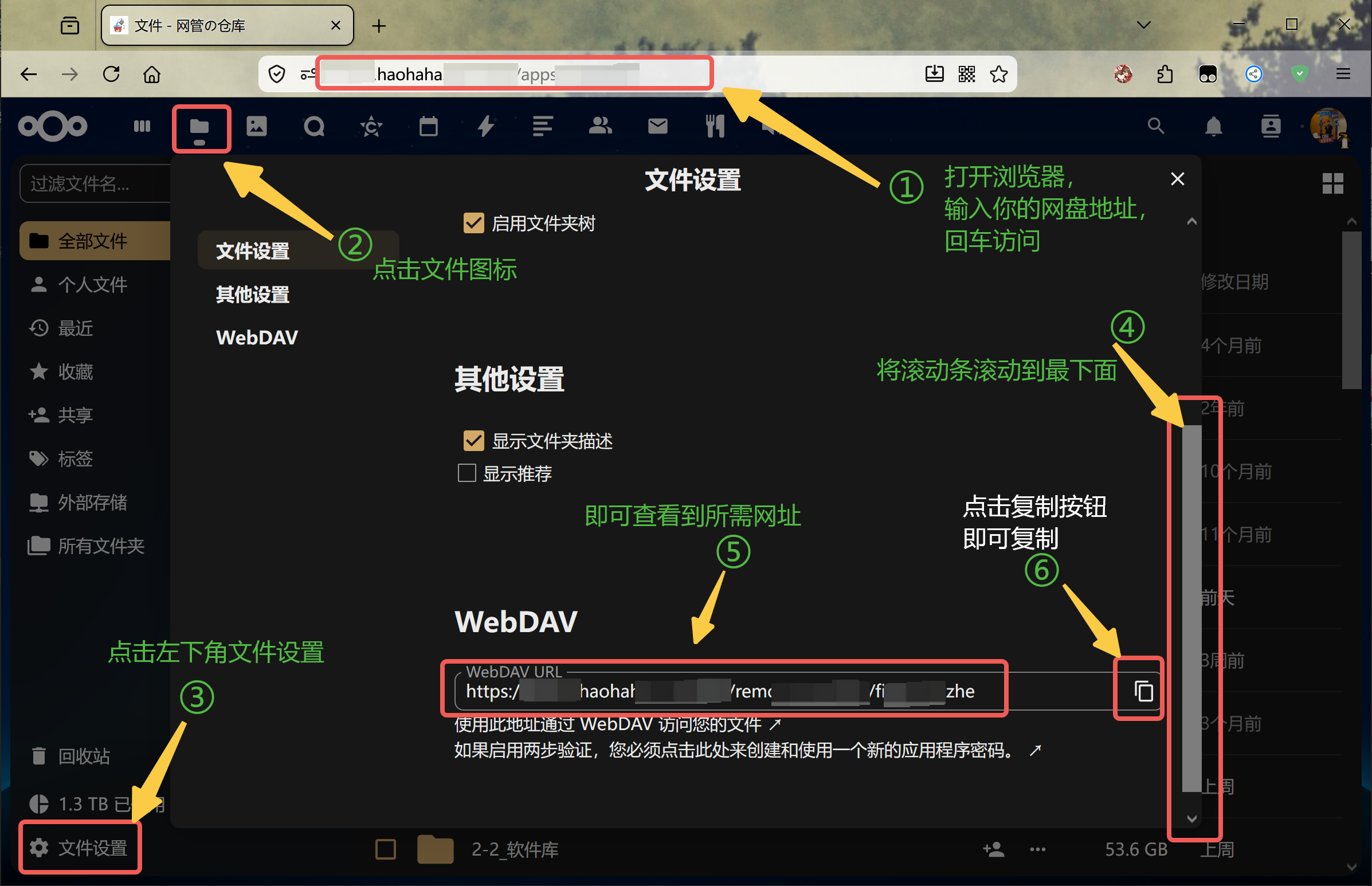
-
第四个问题 输入
网盘的地址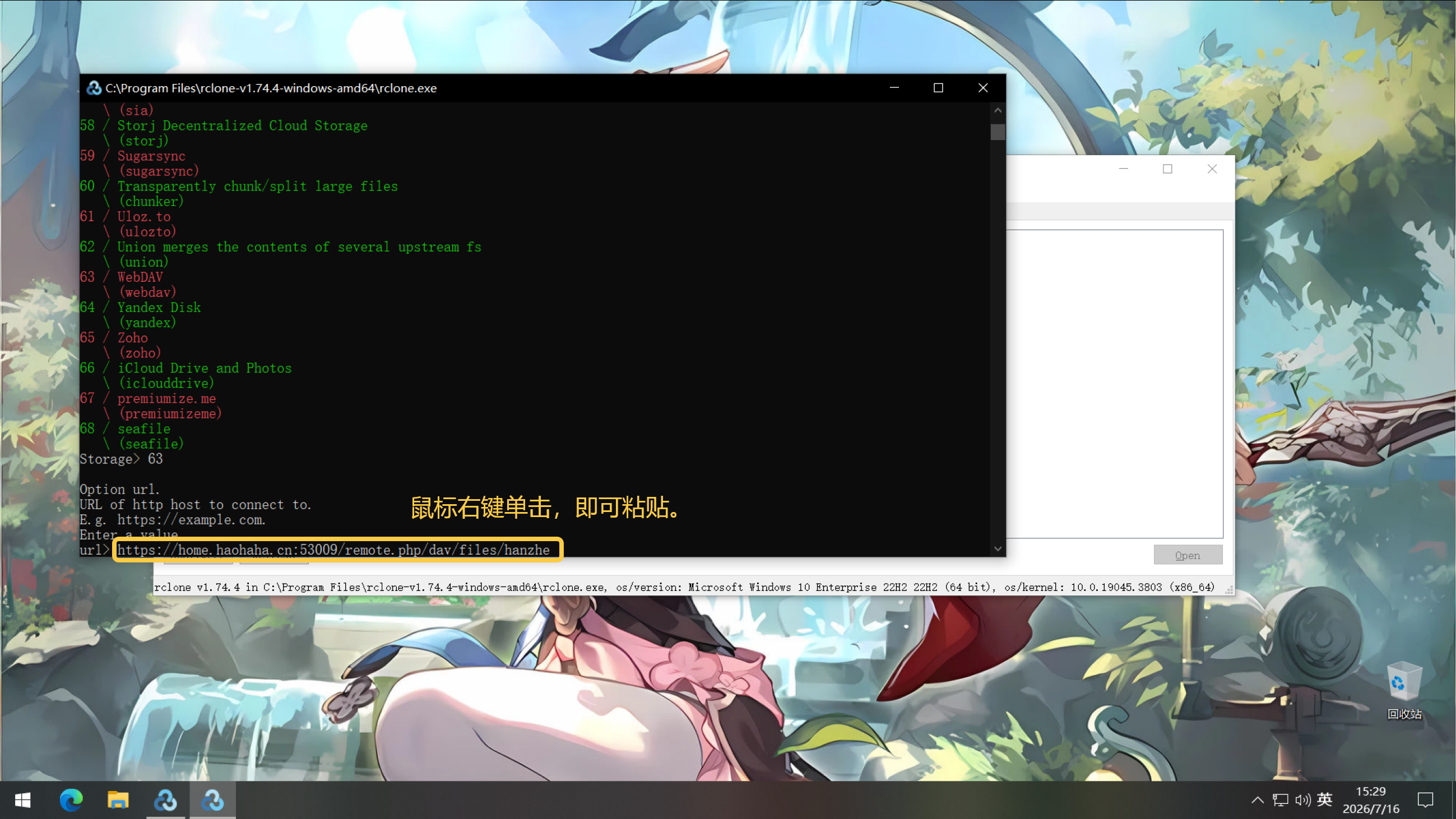
-
第五个问题 输入
2,即选择NextCloud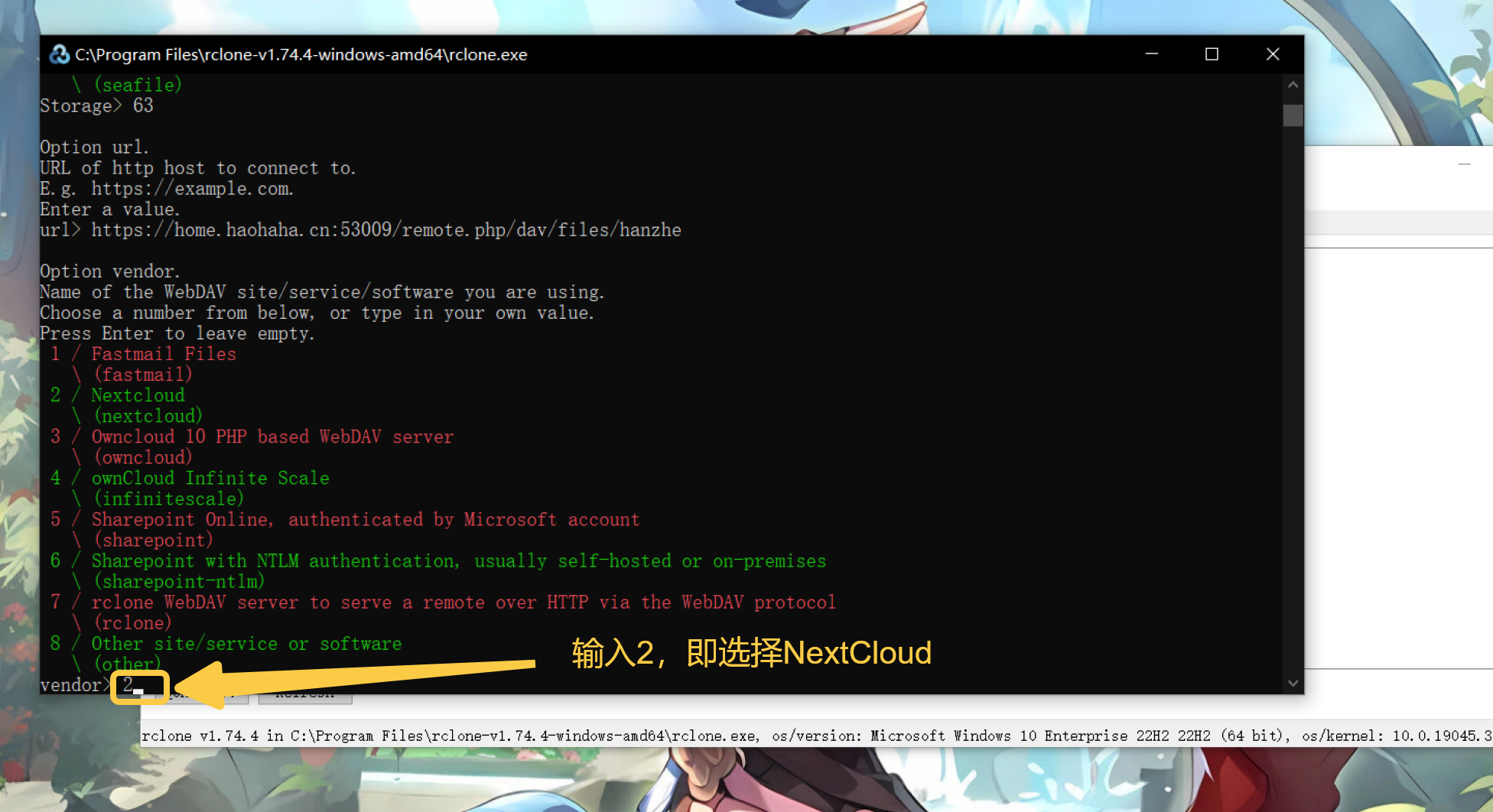
-
第六个问题 输入
用户名,输入你的网盘用户名即可。 - 第七个问题 输入
y即使用密码 -
第八个问题 输入
密码,输入你的网盘密码即可。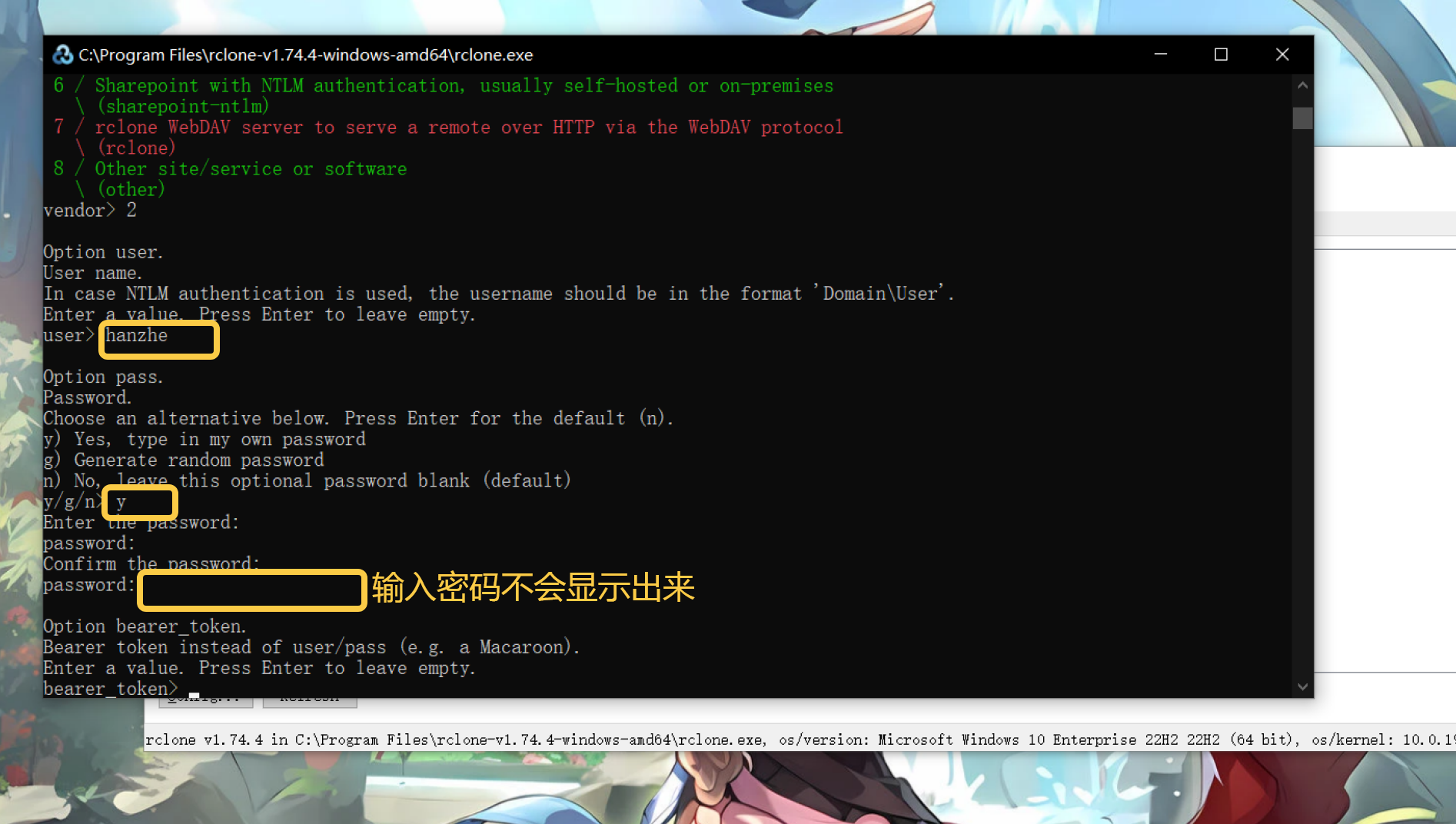
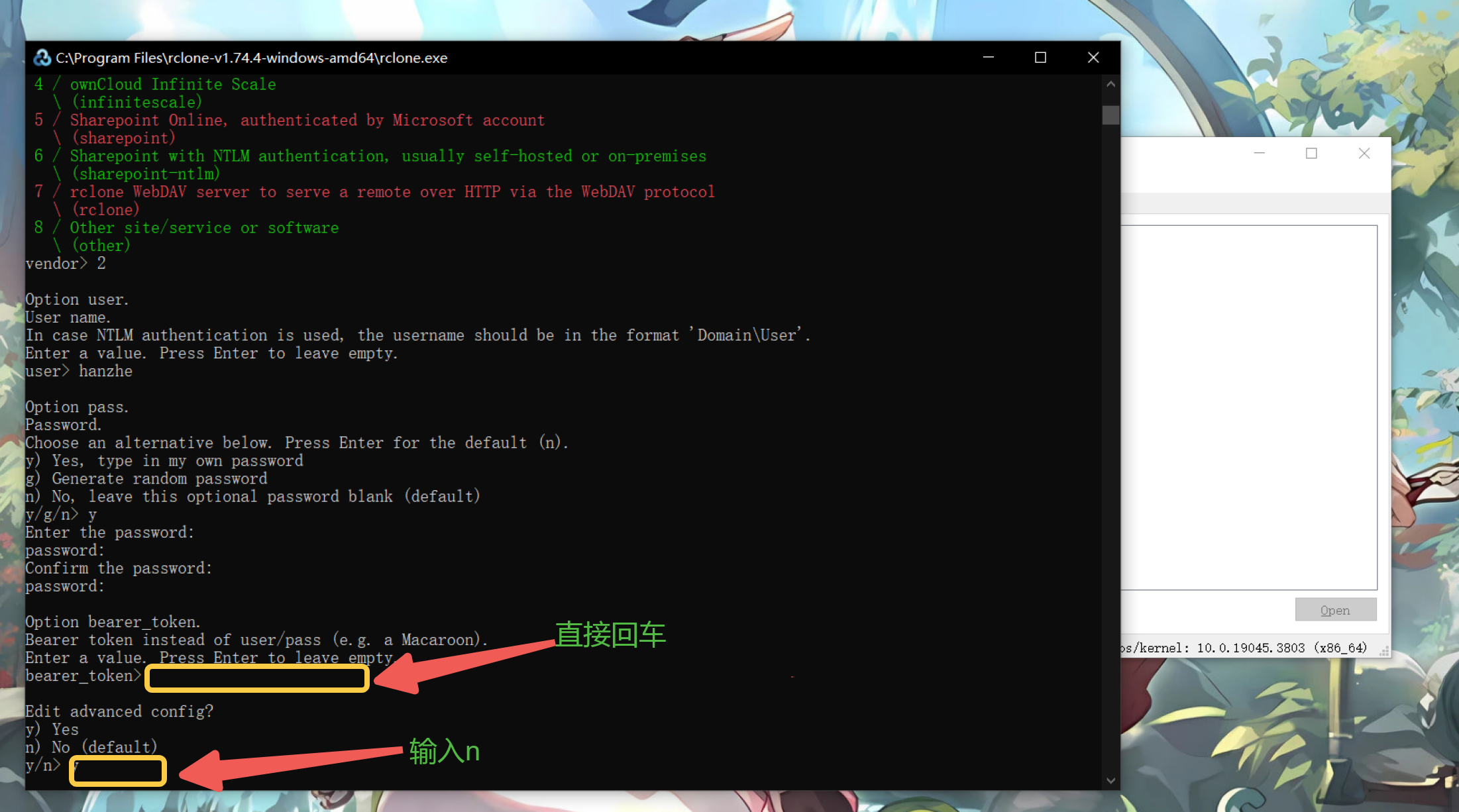
-
第九个问题 直接回车跳过
-
第十个问题 输入n,回车
-
第11个问题 输入y 保存配置
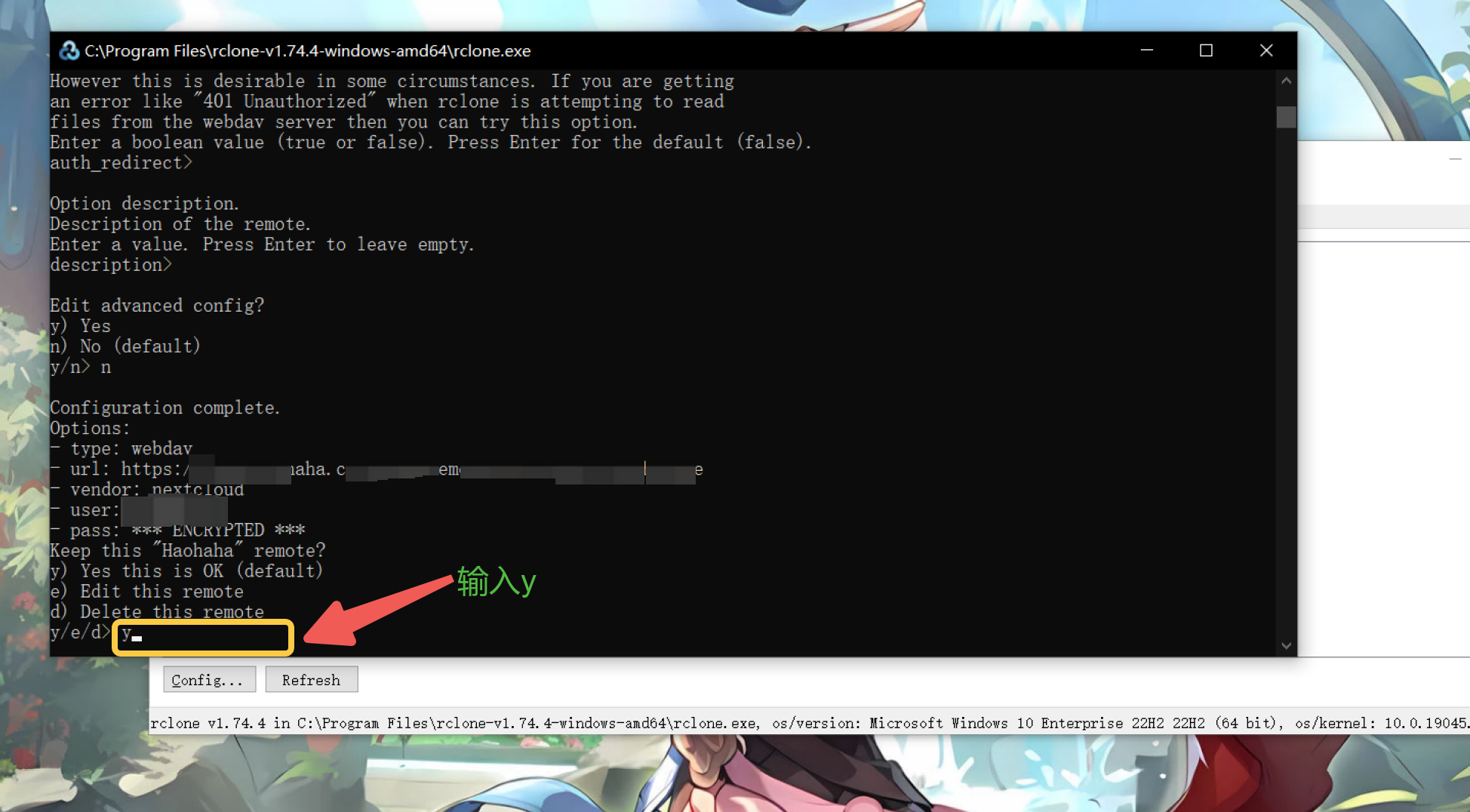
-
第12个问题 输入q 退出设置
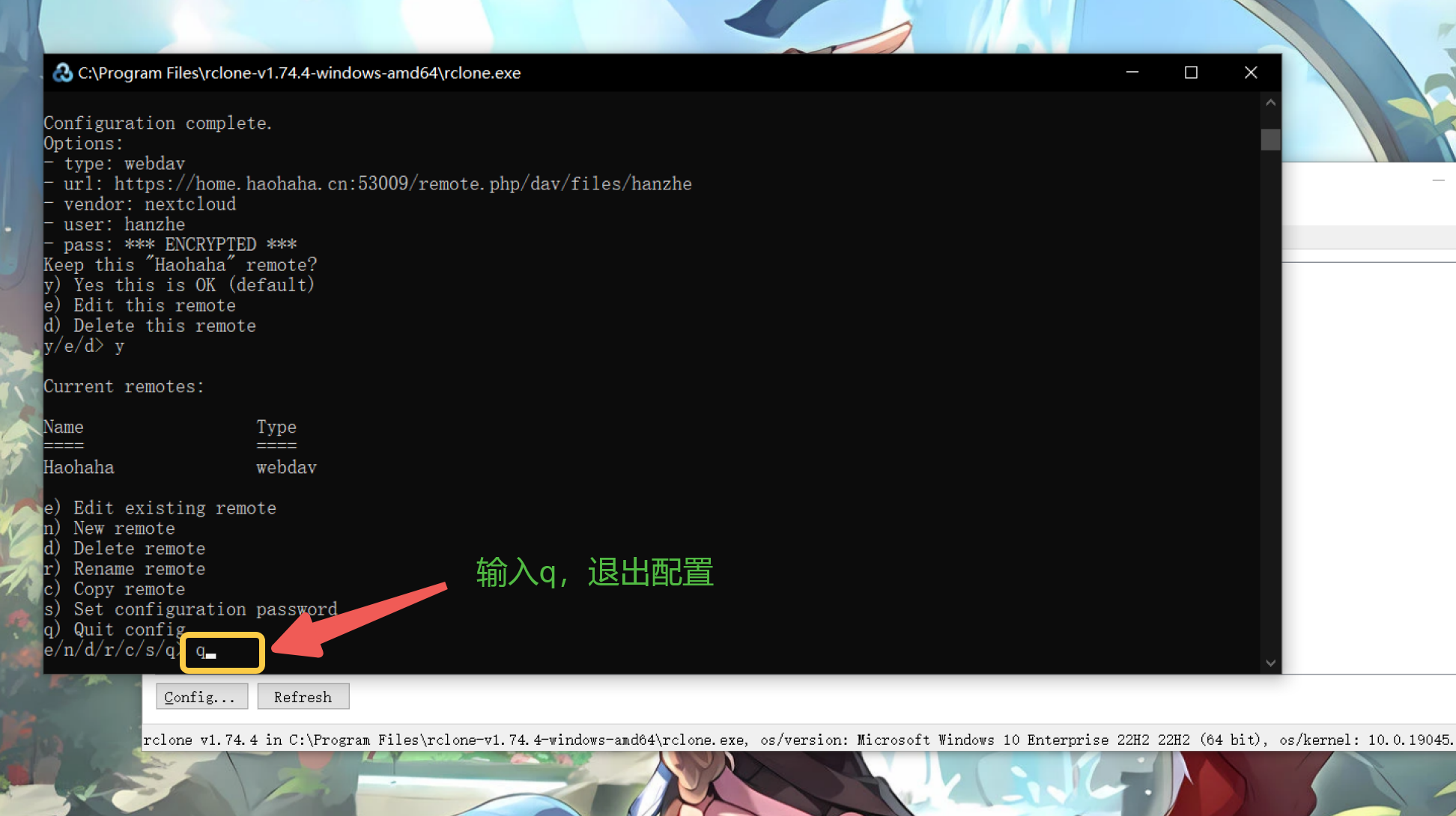
- 第一个问题 输入
二、使用
具体步骤 [多图预警]
-
回到主界面,我们打开我们刚才配置好的网盘
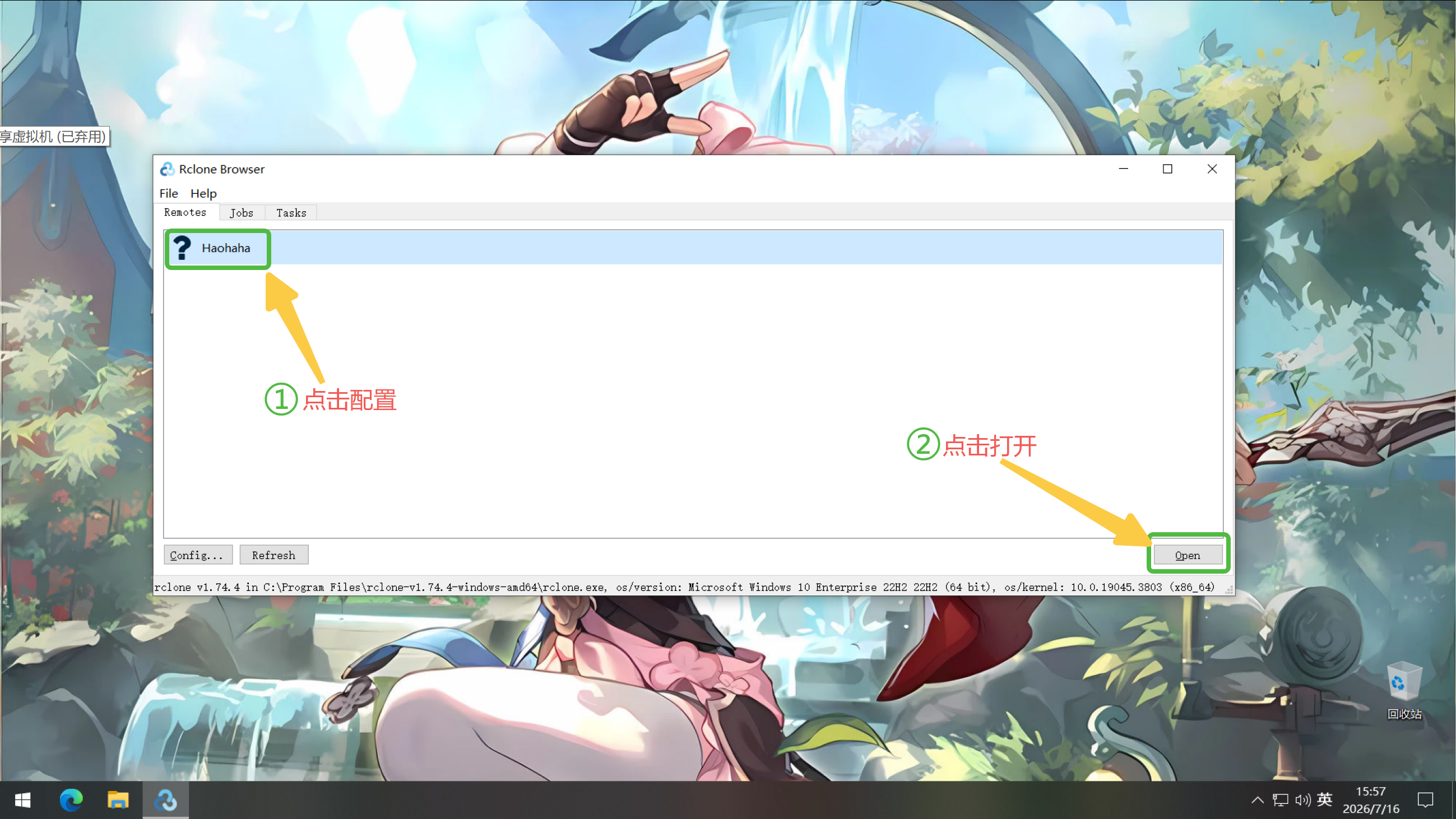
-
选中你要上传到的地方(即某个文件夹),点击上传按钮
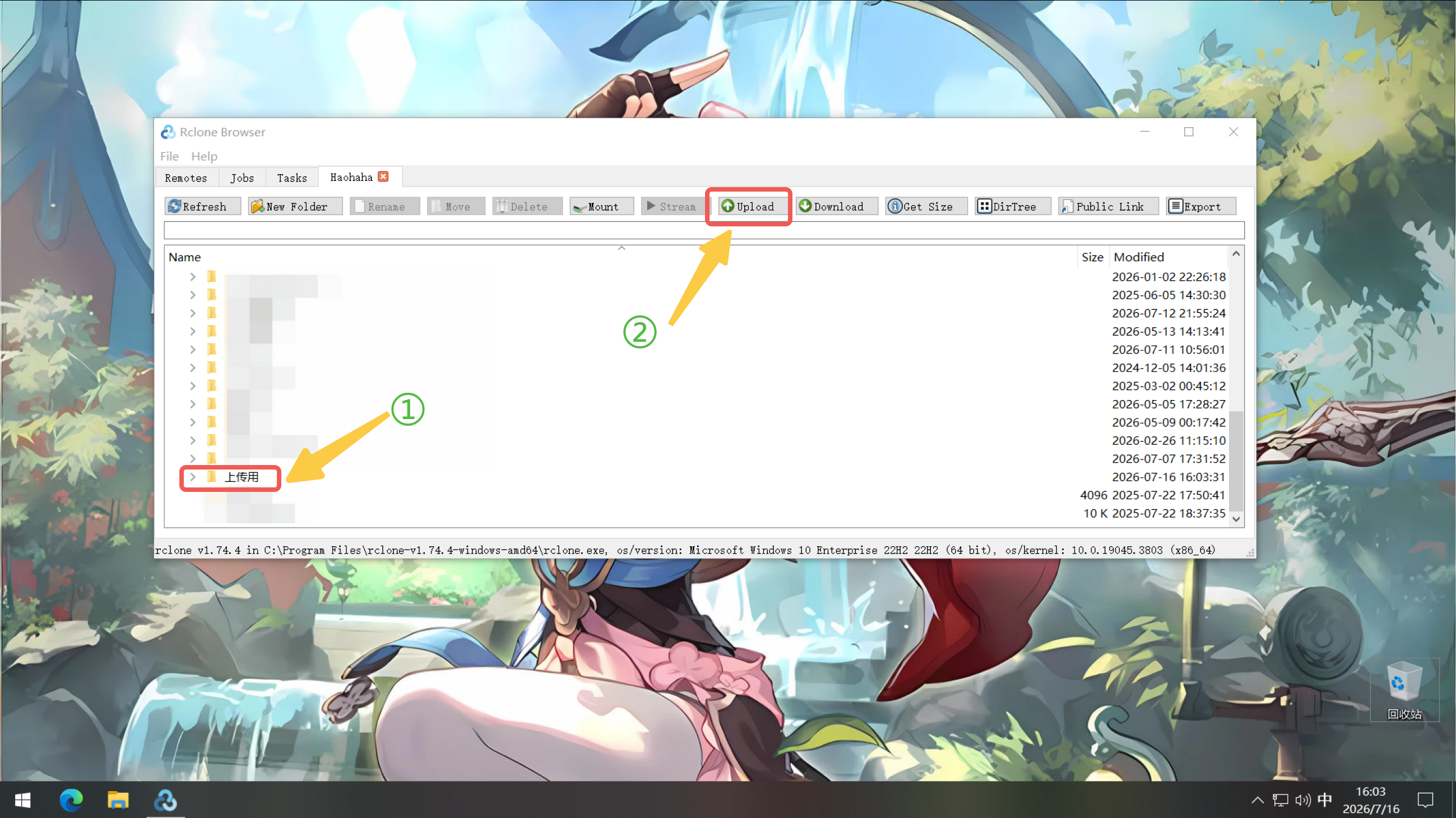
-
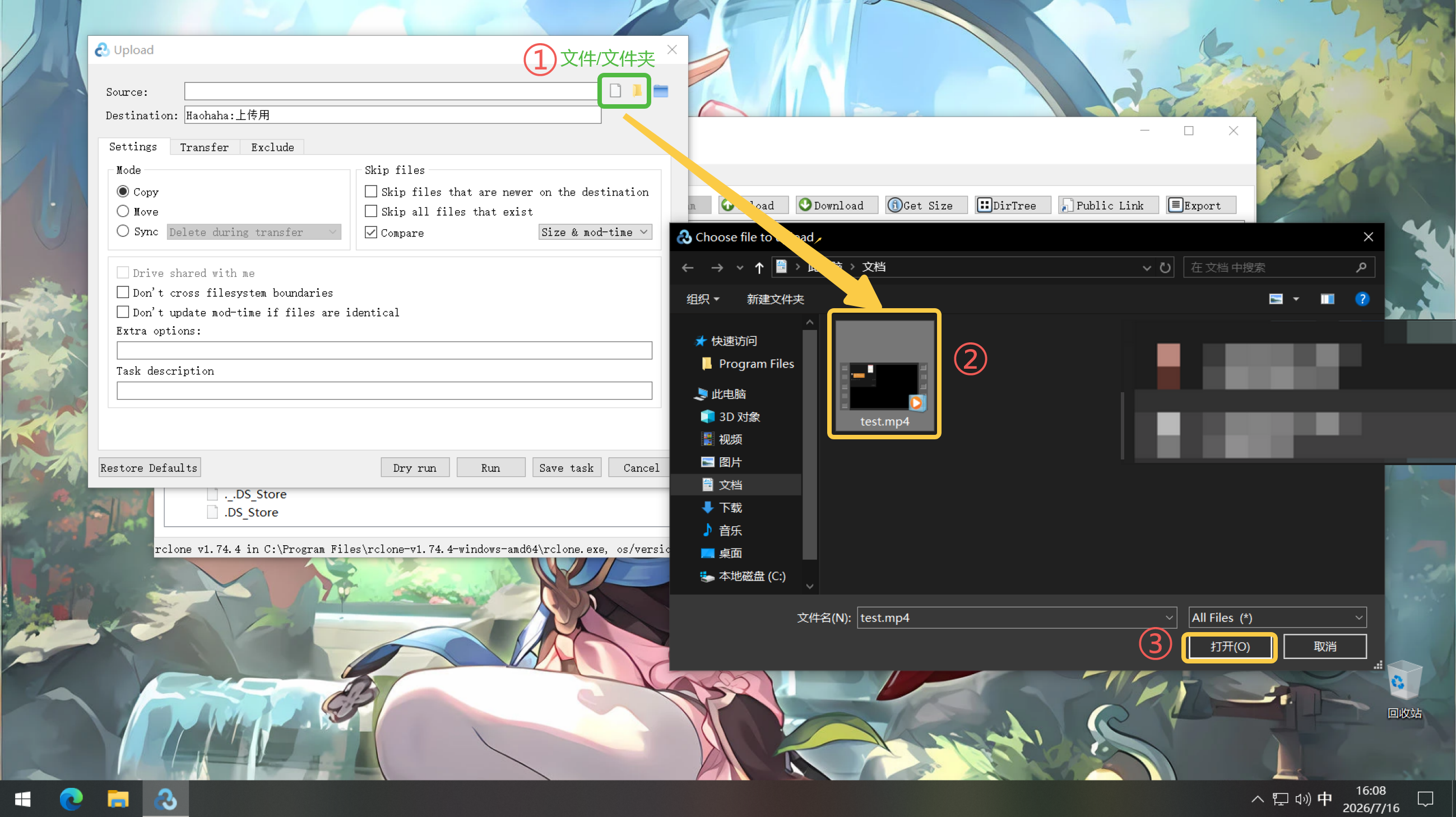
此时弹出一个窗口,可以选择 文件 或者 整个文件夹 来上传。
-
上传窗口详解如下,默认直接点击
Run就可以了其实。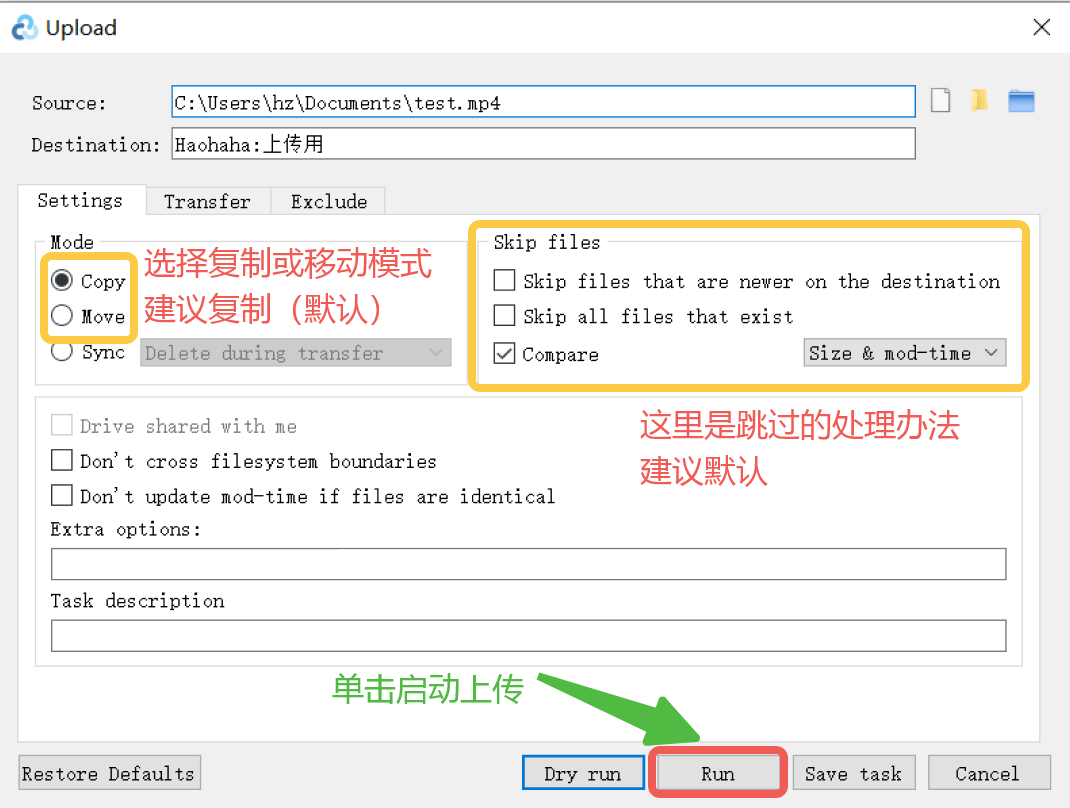
-
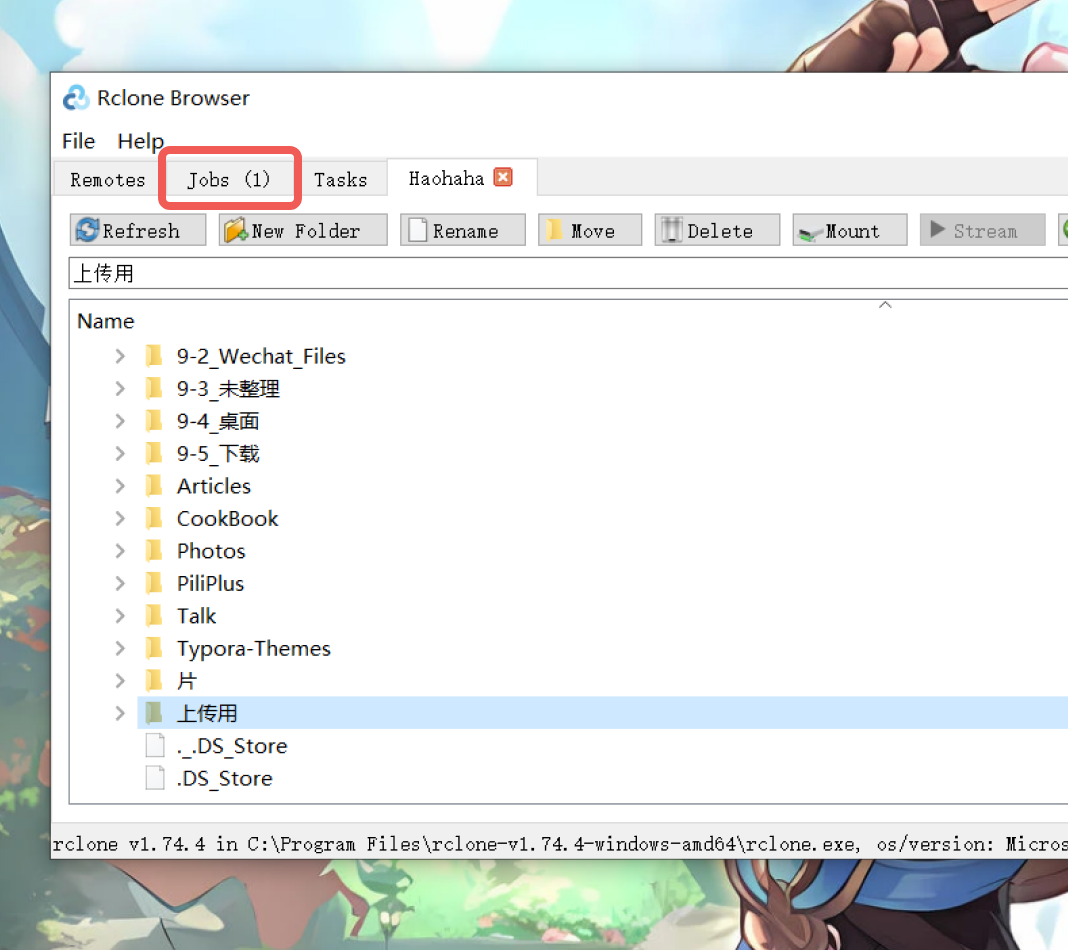
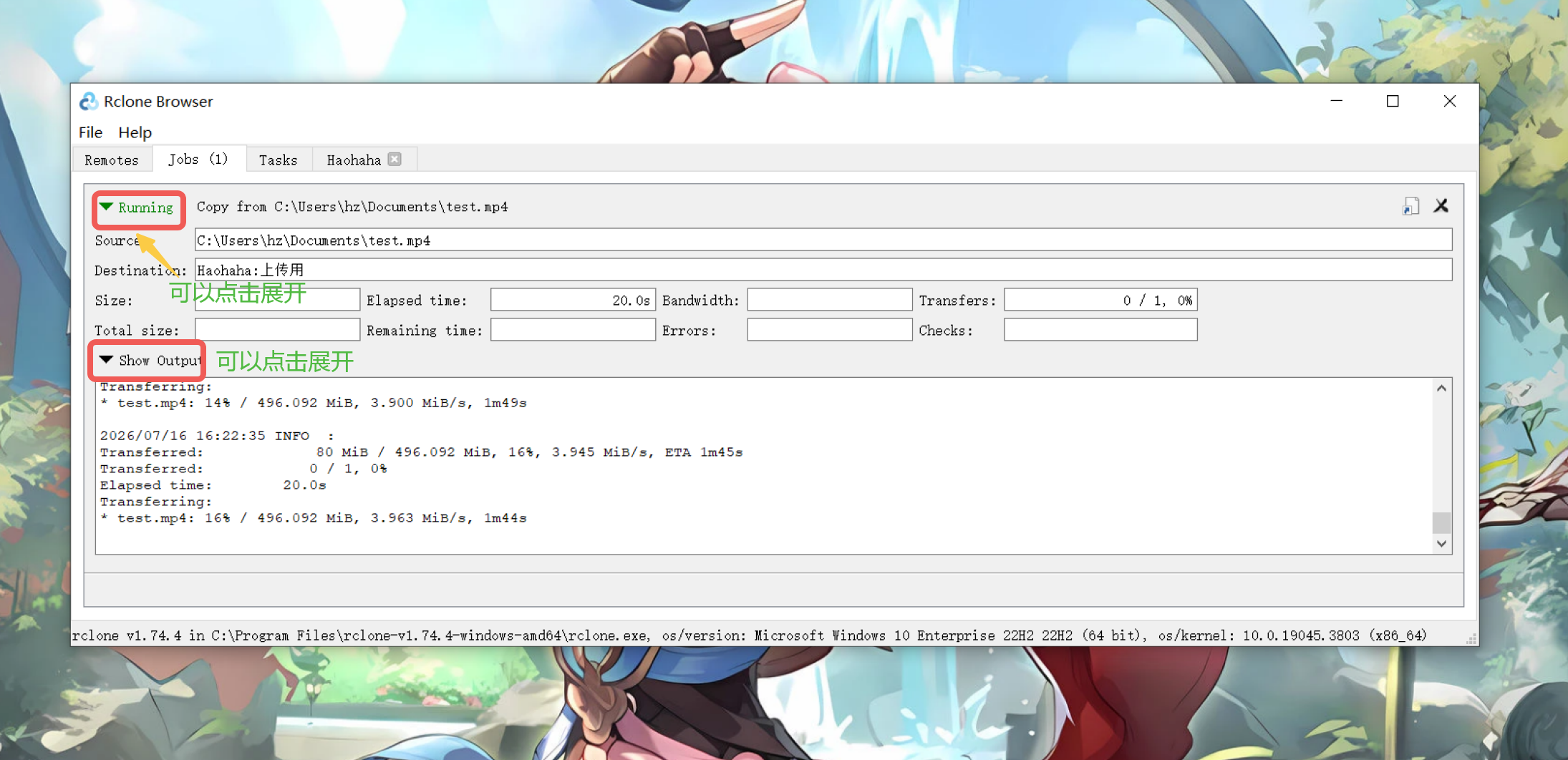
上传界面查看如下:
三、结语
那么,就尽情享受流畅的网络传输吧!
- 其实这个软件也可以下载,其余功能就交给你探索啦!😎