rClone MacOS 使用教程
更新记录
- 20260718: 完稿
- 应客户需求,紧急赶出一篇来了。
- 以避免更高的后续系统维护成本。
author: Haohahahaha (Haorui Zhang)
mail: 1259203802@qq.com
date: 2026-07-18
假定你已经有了 NextCloud 网盘了
- 本文章解决的是远程传输大文件的问题。
NextCloud 网盘必须要有 SSL 证书!
- 否则本篇文章无法起作用。
一、安装
安装包地址
安装过程
-
下载好上面链接的安装包后,双击打开
-
打开后拖动进文件夹,即完成安装。
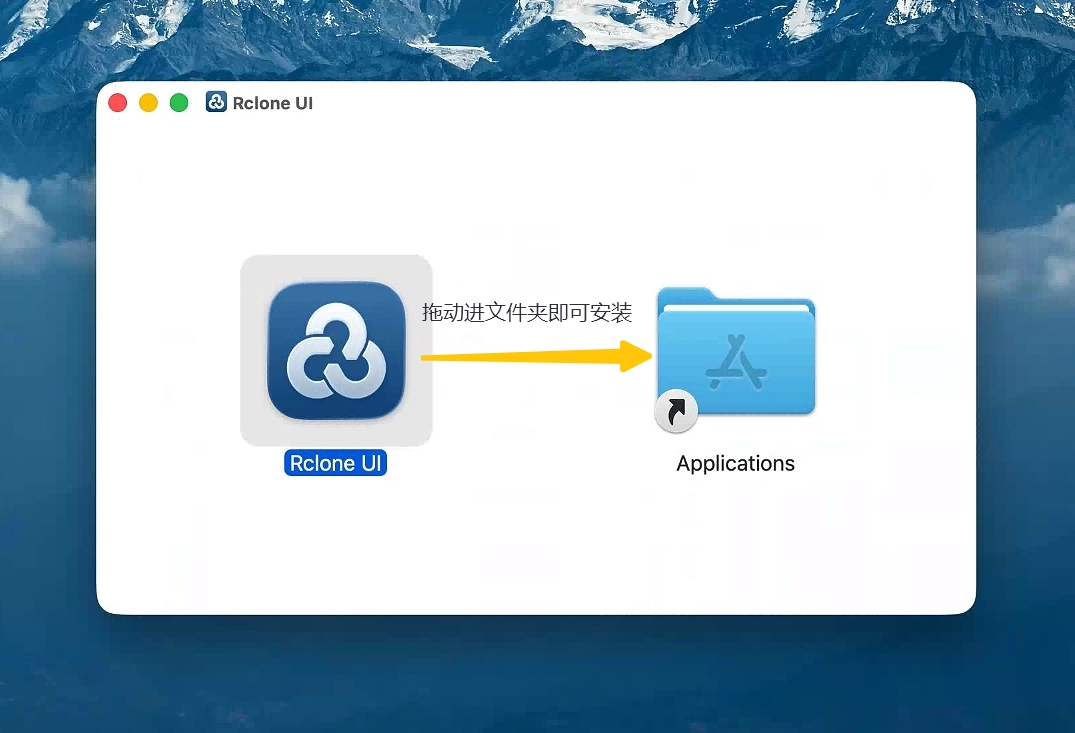
二、配置网盘
请注意,使用期间应将代理程序(比如 Clash)设置成直连模式,或者关闭系统代理!
-
点击应用程序的图标,然后打开
RCloneUI程序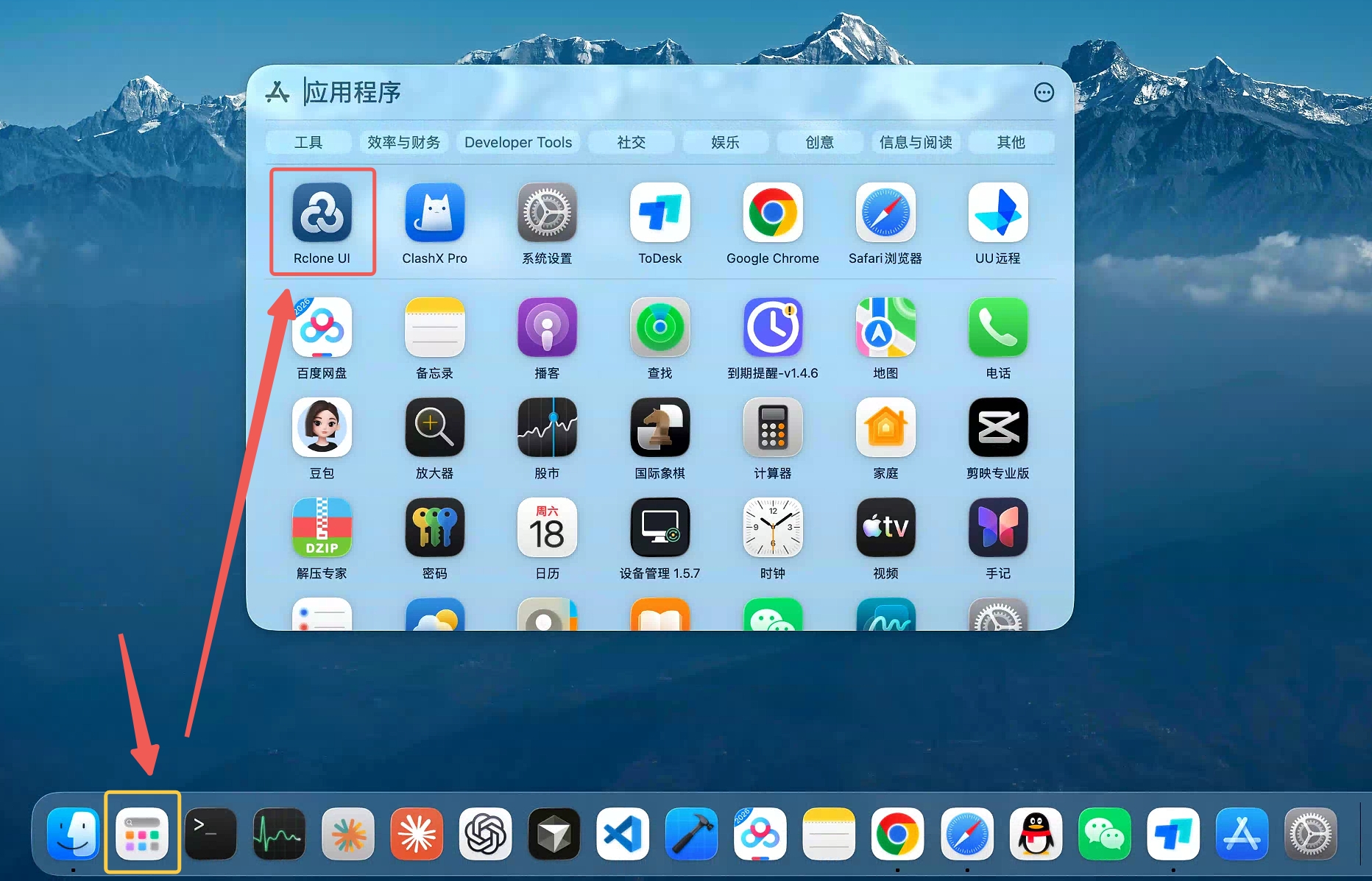
是否弹出了界面?如果没有,请退出后,再回顾你的代理设置。
-
进入界面后,下拉菜单,点击
Settings选项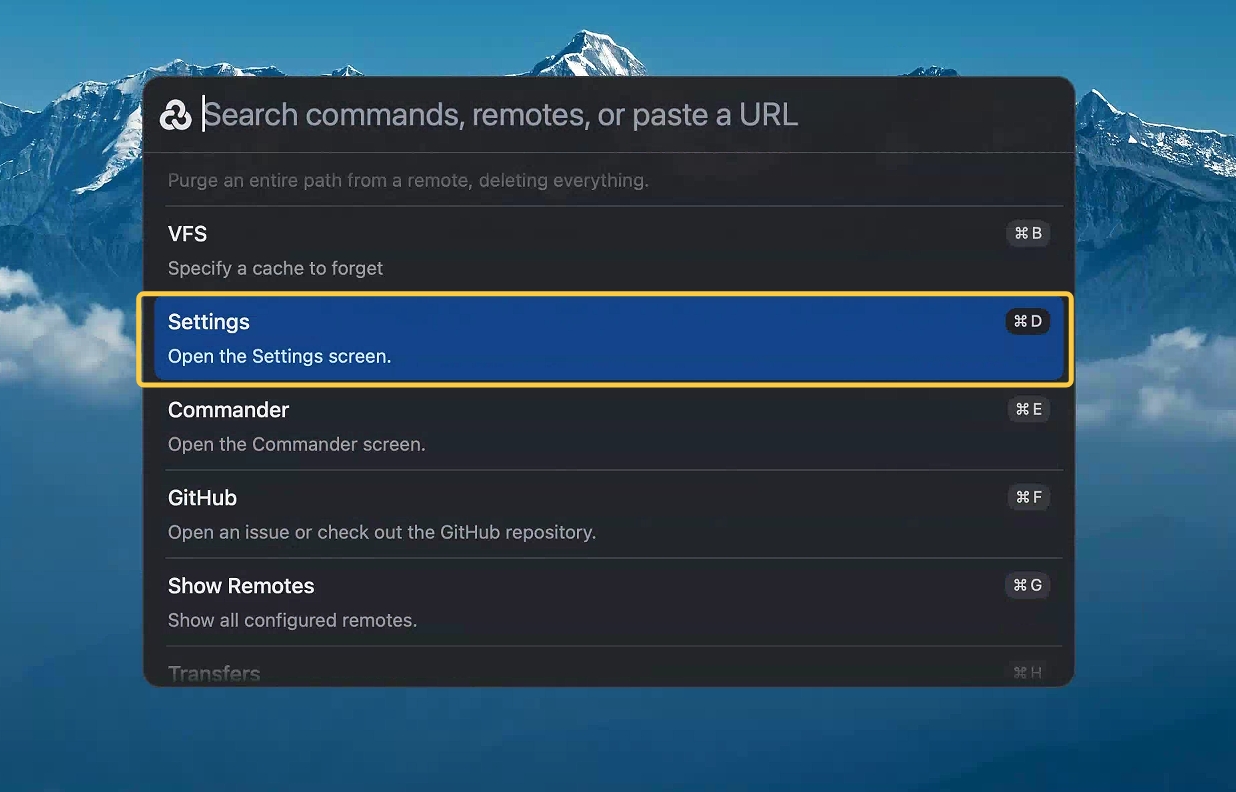
-
进入设置后,点击左侧
Remotes,配置远程云盘;然后点击右侧Create Remote,添加新的远程云盘连接。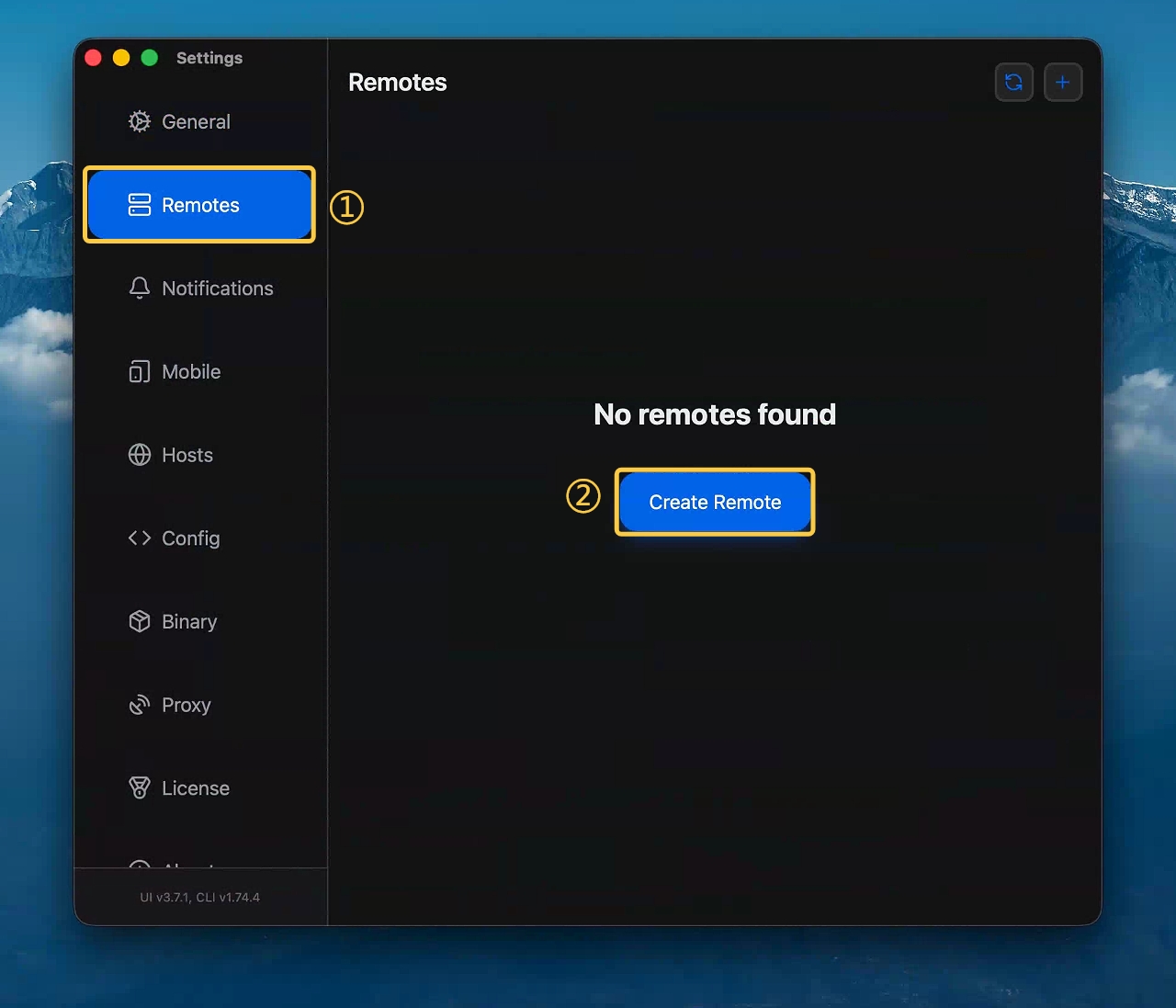
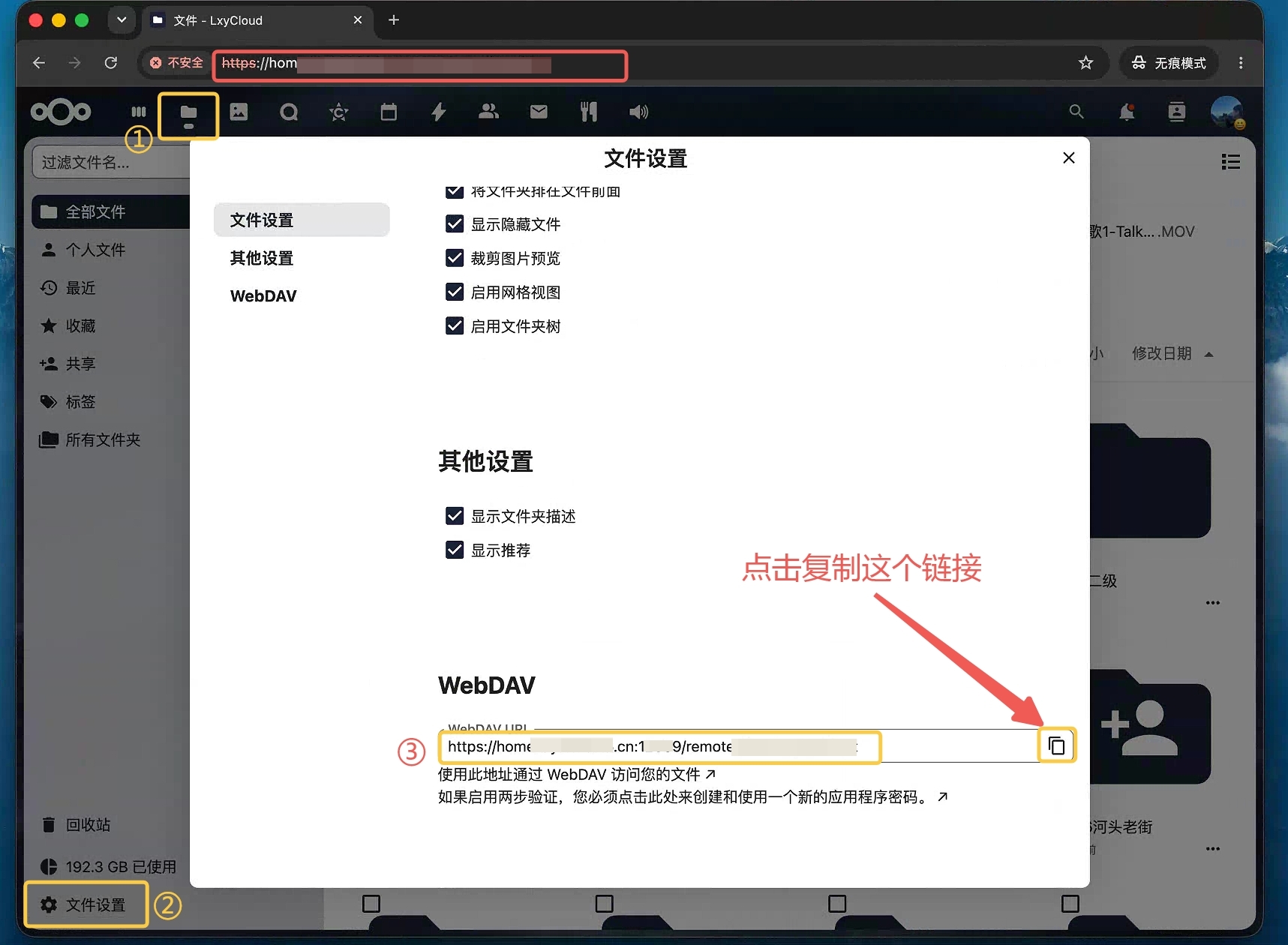
在写入具体配置之前,我们先获取云盘的 WebDAV 地址
- 打开浏览器,进入你的云盘,按下图标出的顺序即可找到链接,点击按钮复制。
- 按下图指引,填入相关信息。
-
注意,
Type选择WebDAV,vendor选择nextcloud。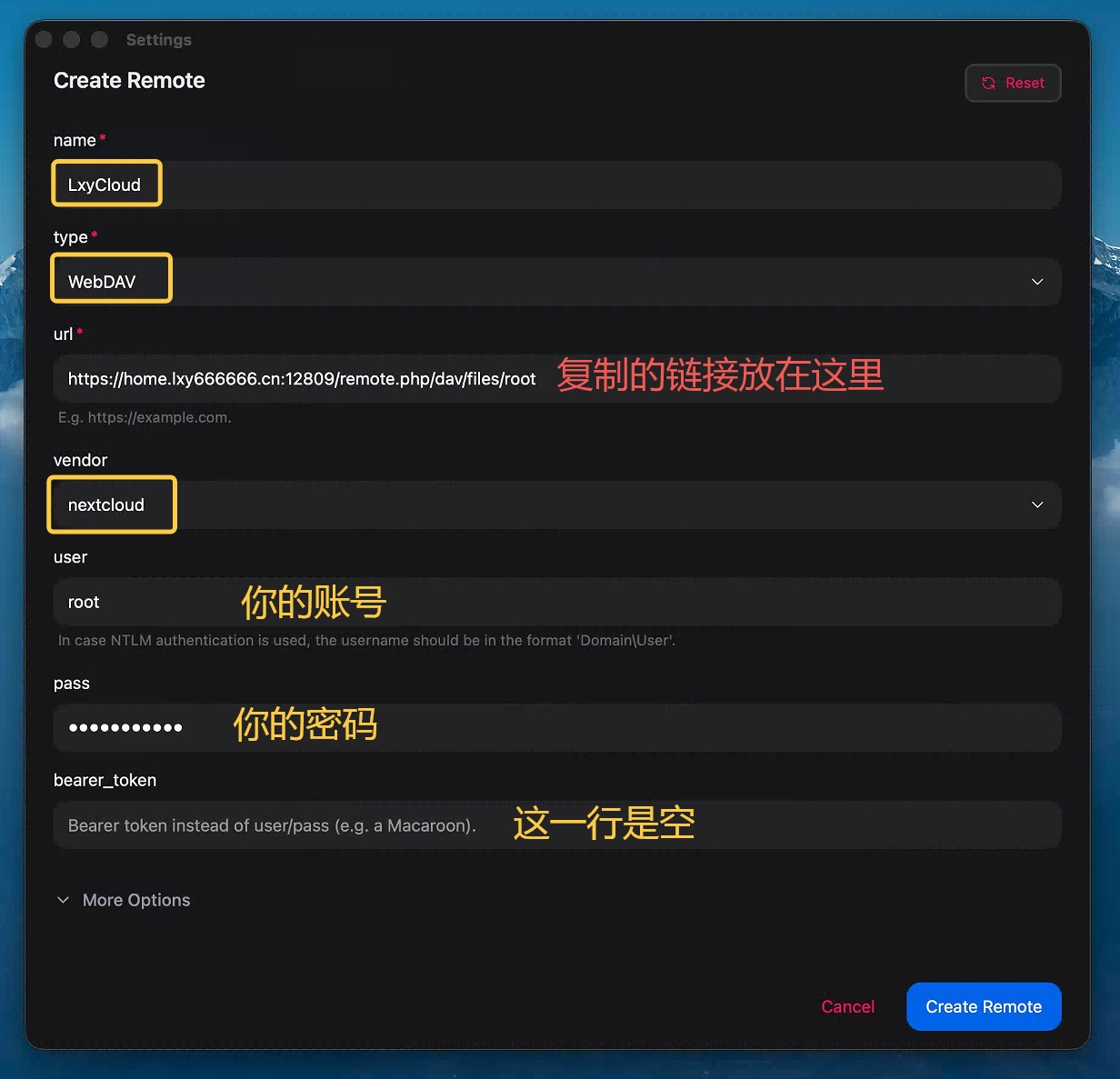
-
最后点击右下角的
Create Remote,创建完成。点击Close关闭即可。
三、使用
上传(复制模式)
没有选择 Move 模式是因为在复制模式下,一旦上传失败,本地的文件不受损失。
-
点击状态栏的
RClone UI图标,点击Open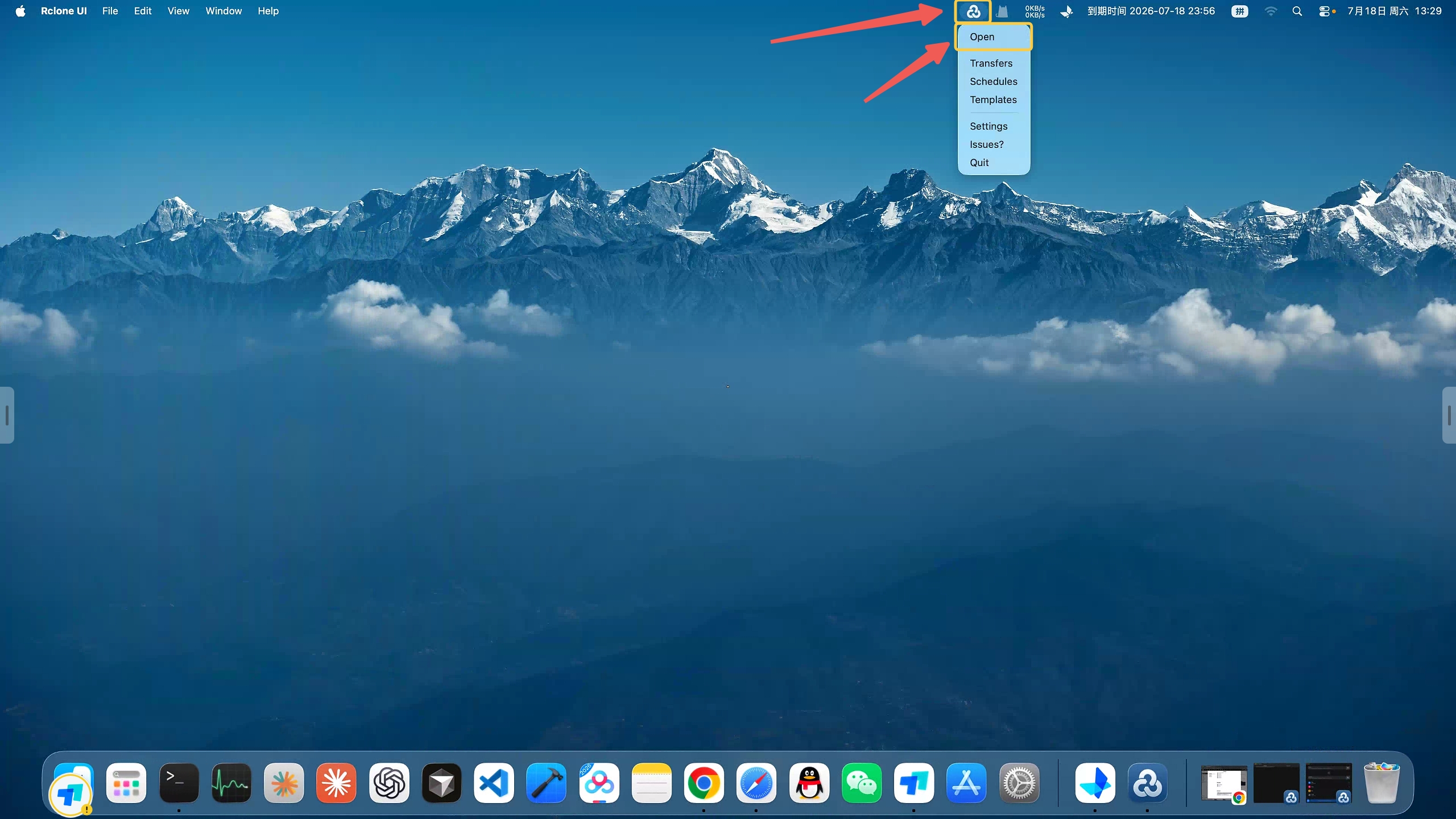
状态栏找不到图标?是的,你状态栏图标太多,已经被摄像头挡住了。尝试暂时消去几个吧。
-
进入界面后,下拉菜单,点击
Copy选项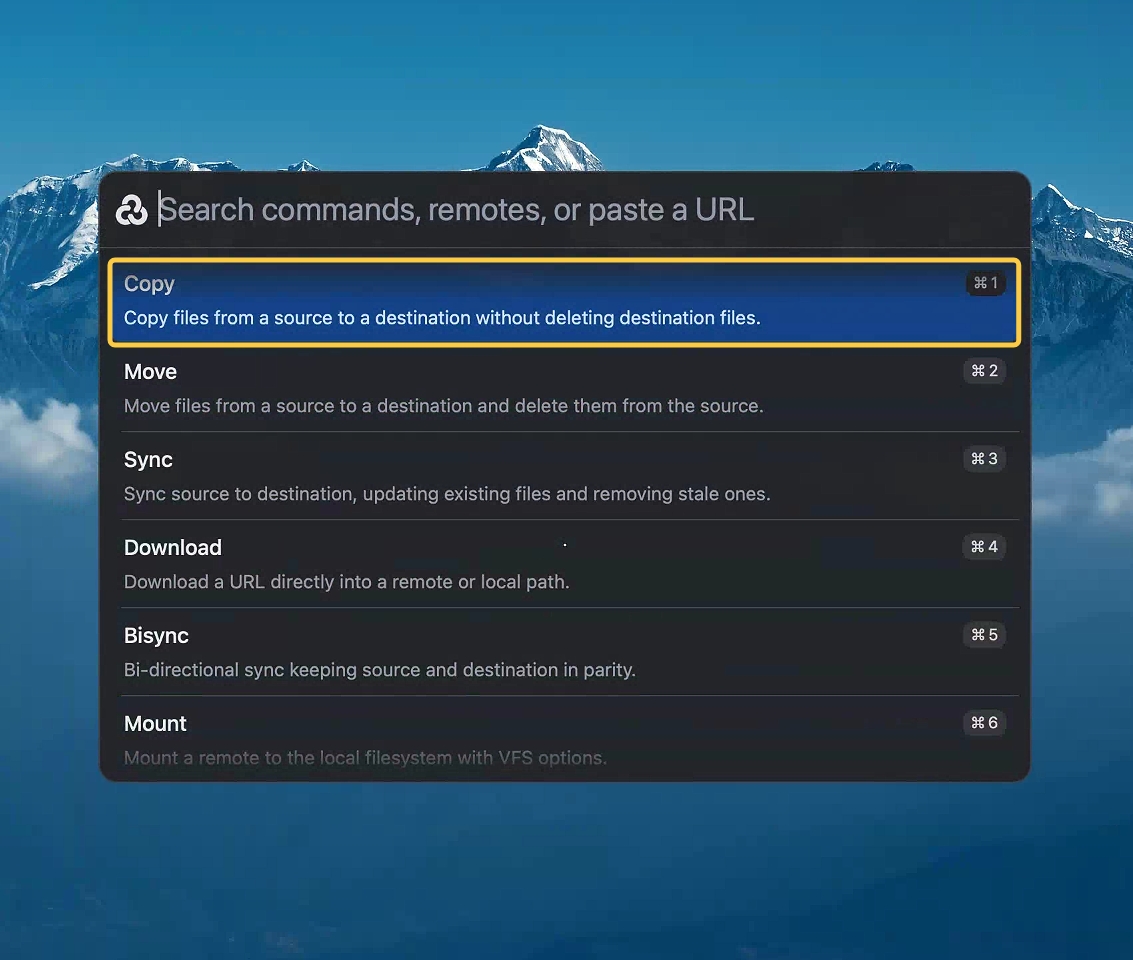
-
根据图中说明,选择你的上传文件,与上传地点。
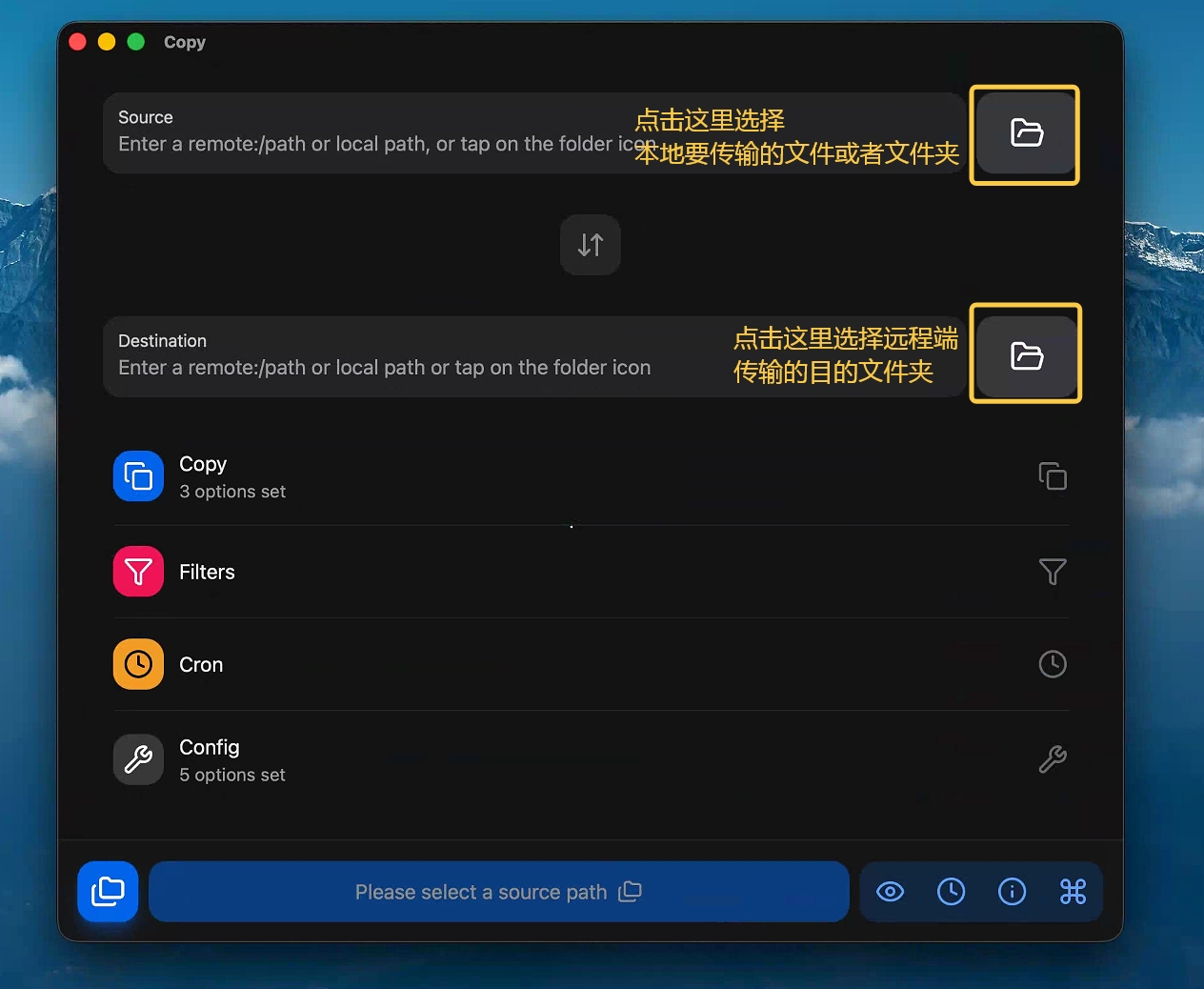
选择上传目的地时,远程云盘找不到?
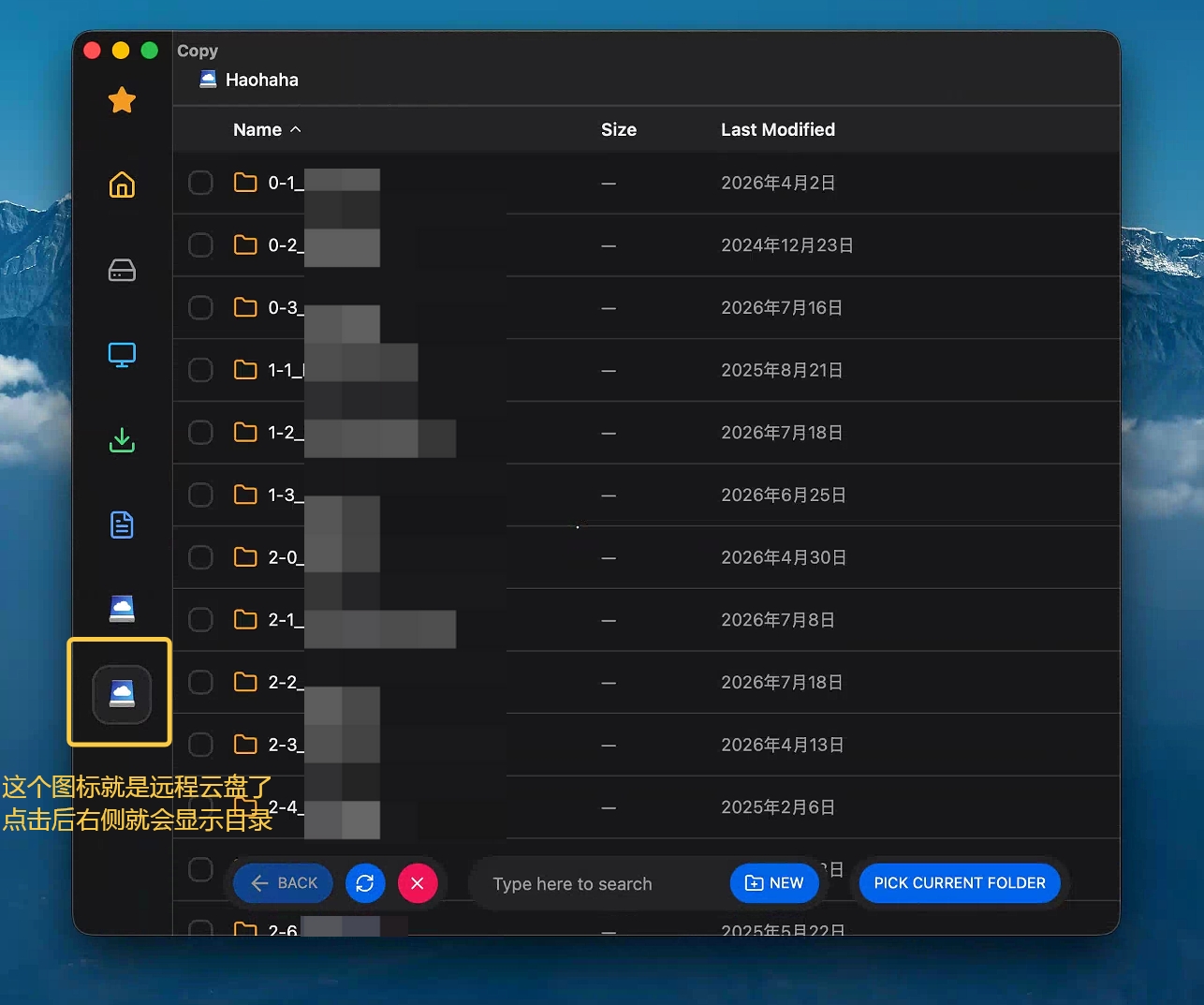
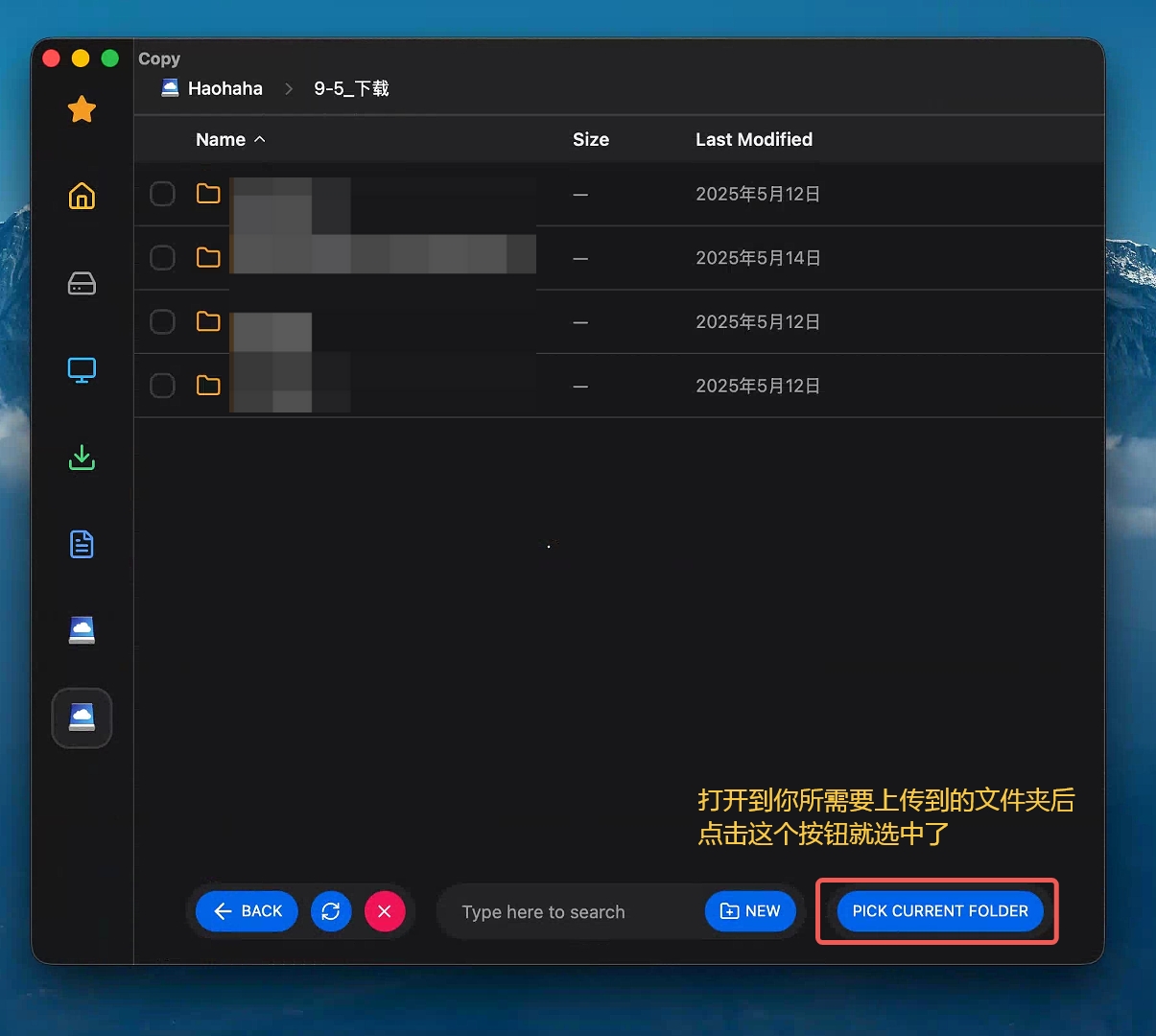
选择上传目的地时,远程云盘连接不上?
那大概是你使用的云盘没有配置SSL证书。
请联系你的云盘管理员😁
-
选择好之后,点击
START COPY即可开始传输。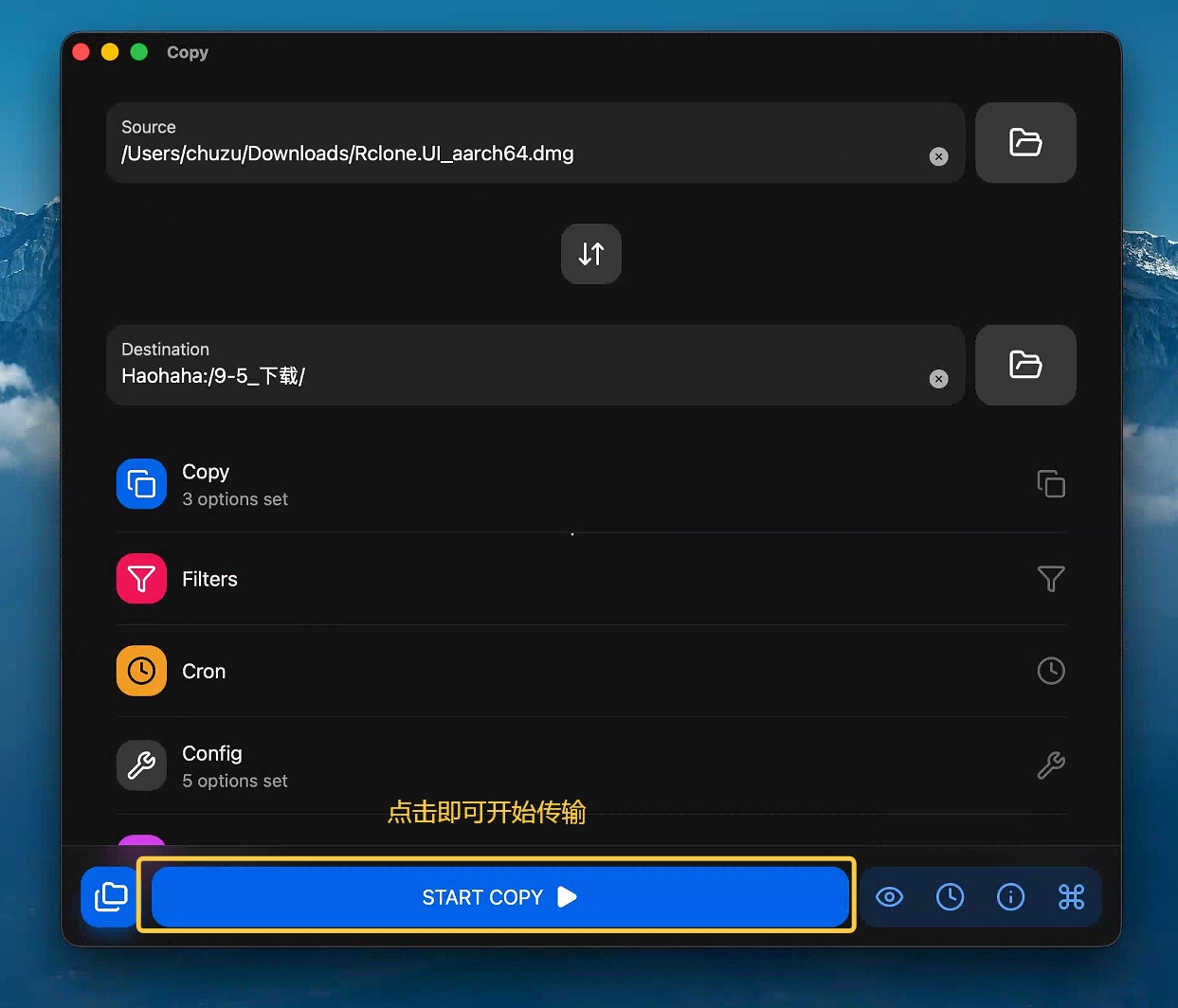
查看上传任务
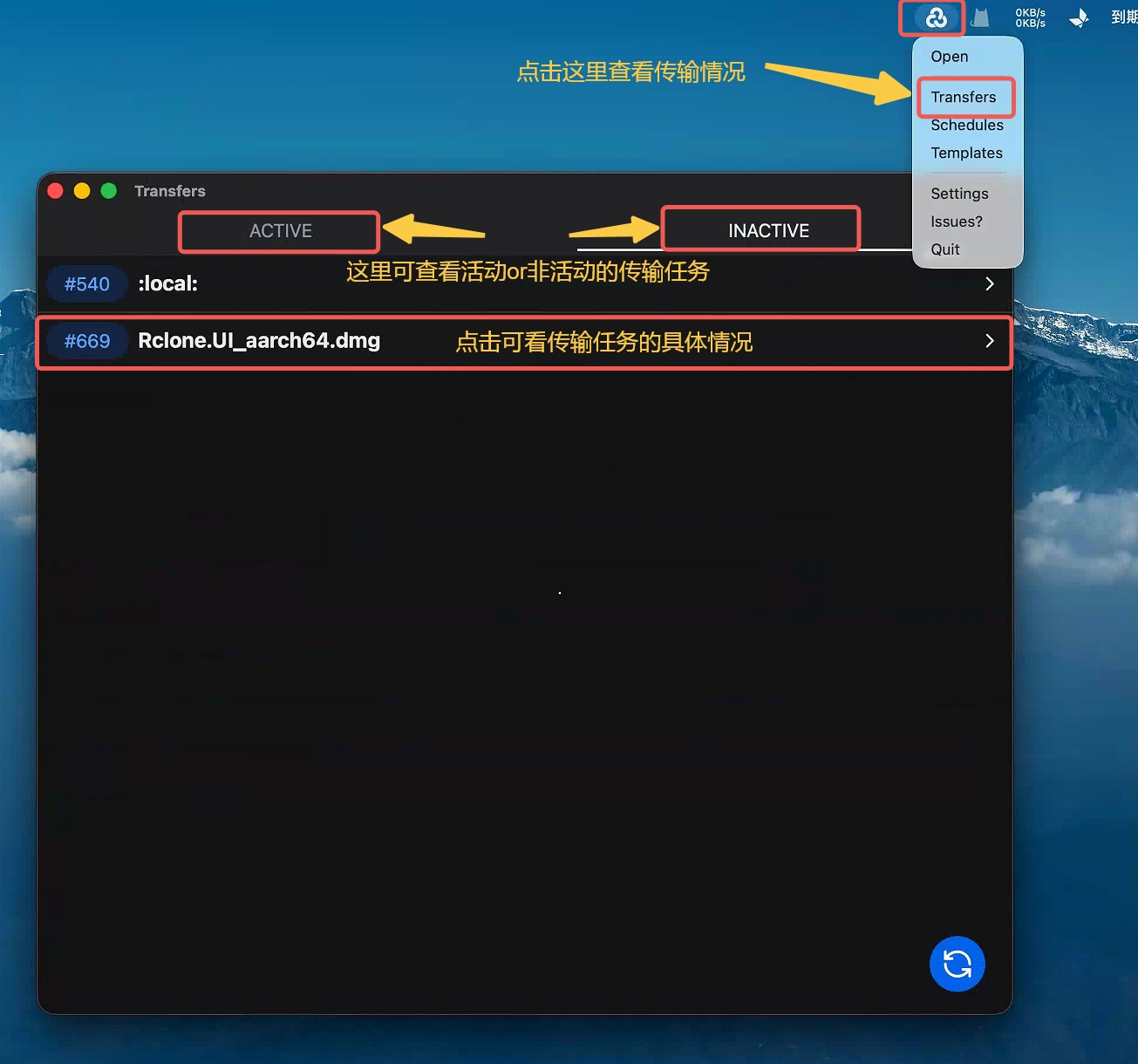
- 点击状态栏图标,然后点击
Transfers; - 之后就可以看到活动与非活动的传输任务了
-
根据下图,点击任务可查看具体传输情况。
-
任务具体传输情况如下图。
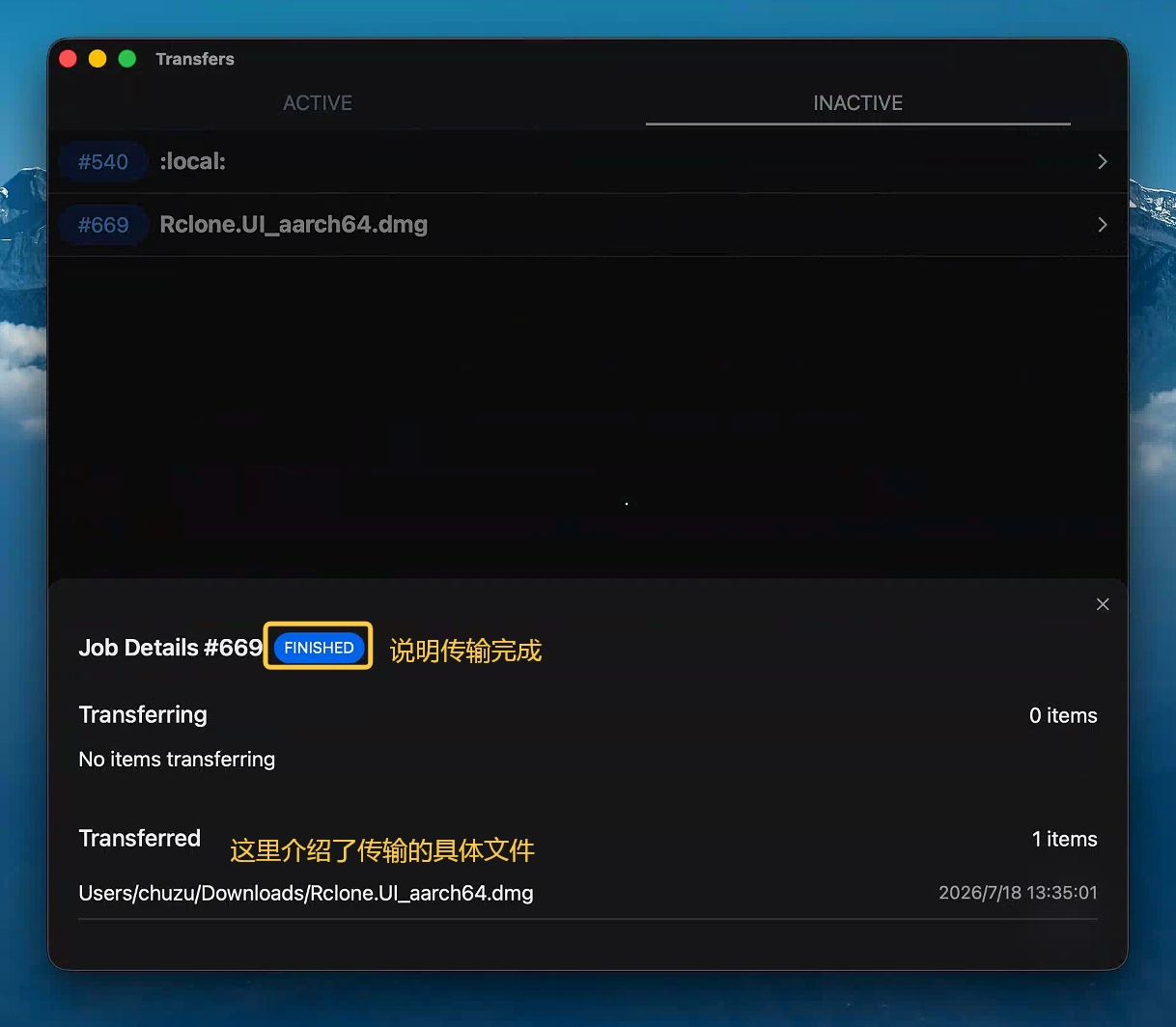
可能会有传输失败的情况,这时候在此场景下截图,并把截图提供给管理员,将会有助于其判断情况,给出解决办法。